Lyft fram ditt varumärke i OPEN Two
Lär dig hur du anpassar ditt kassasystem med logotyper, slogans, färger och mer!
Företagets varumärke
På sidan Företag i BackOffice kan du fylla i företagsinformation som visas på dina kvitton och andra ytor. Detta inkluderar:
- Företagsnamn
- Adress
- Telefonnummer och webbadress
Du kan även lyfta fram ditt varumärkes profil med:
- En företagslogotyp
- En slogan
Notera
Sloganen visas ännu inte i kassasystemet, men detta planeras att ändras inom kort.
Var de används
Företagslogotypen kommer att visas på:
- Betalterminaler
- Kunddisplayer (t.ex. Landi C20 Pro)
- Fakturor (om du använder OPEN Invoice)
- Onlinebeställningsmenyer (du kan enkelt importera logotypen dit)
Lägg till företagslogga
Så här lägger du till företagsloggan i ditt kassasystem:
Logga in i BackOffice.
Gå till Företag -> Mitt företag.
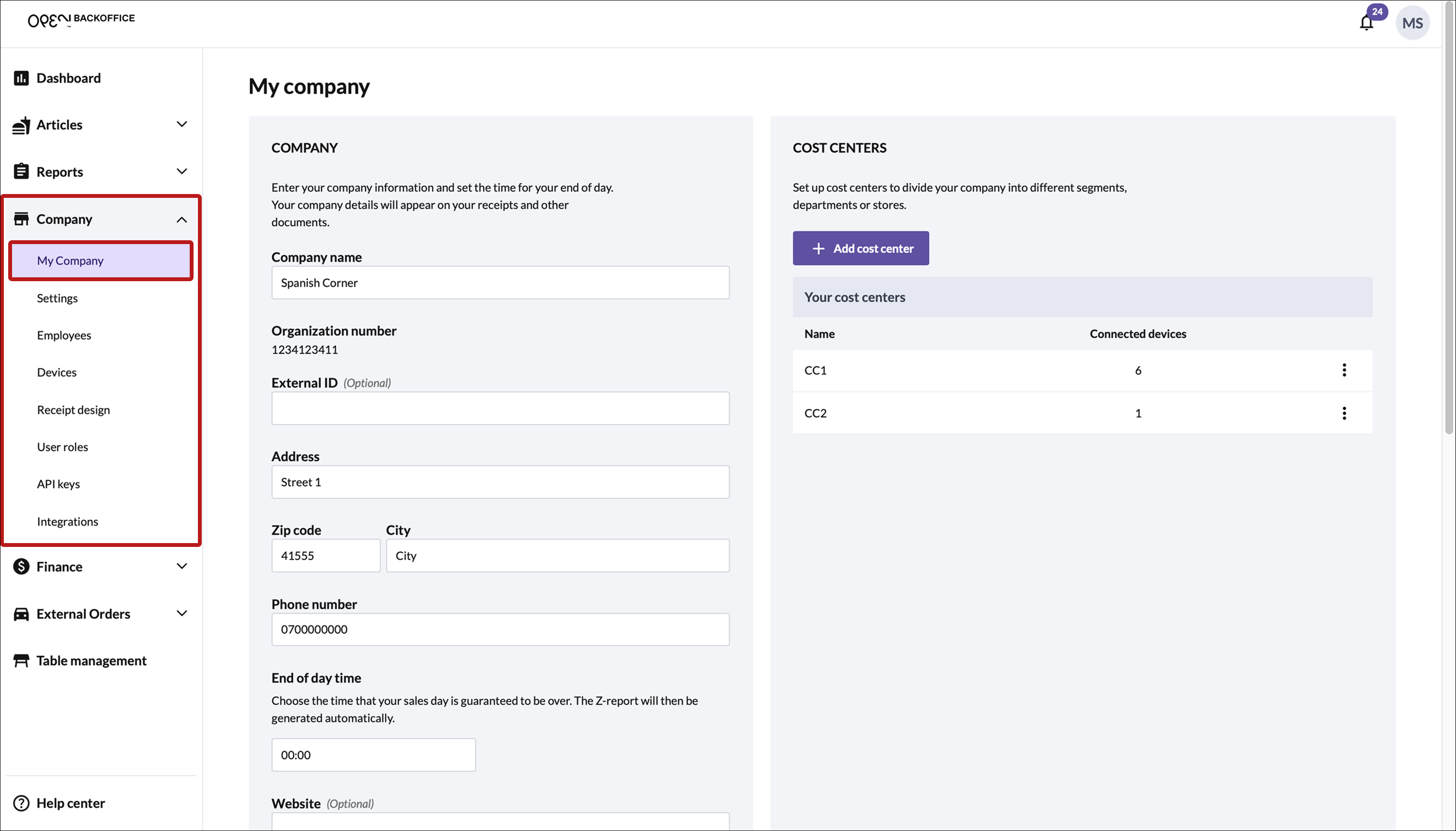
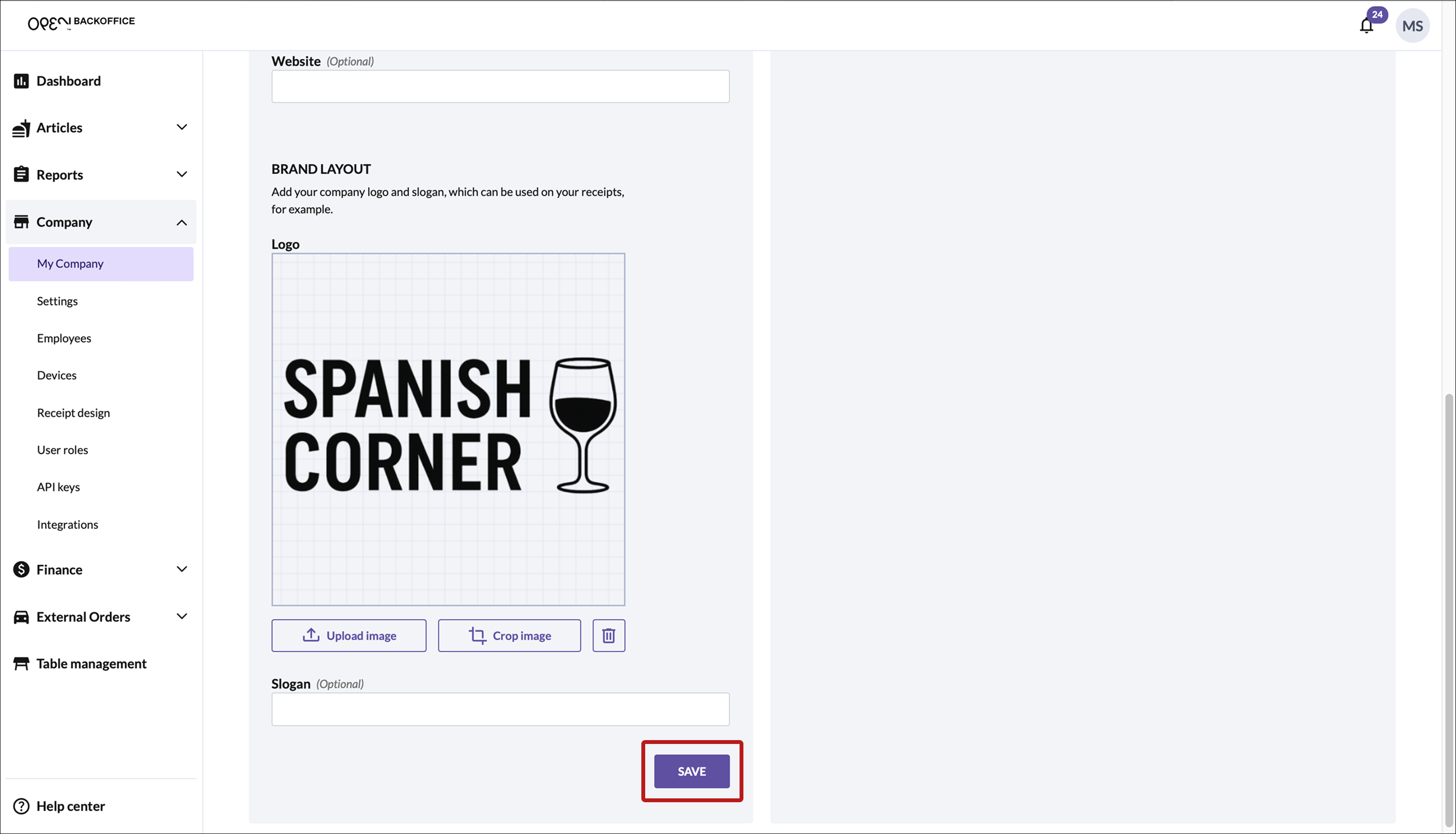
Scrolla ner till avsnittet Varumärkets layout.
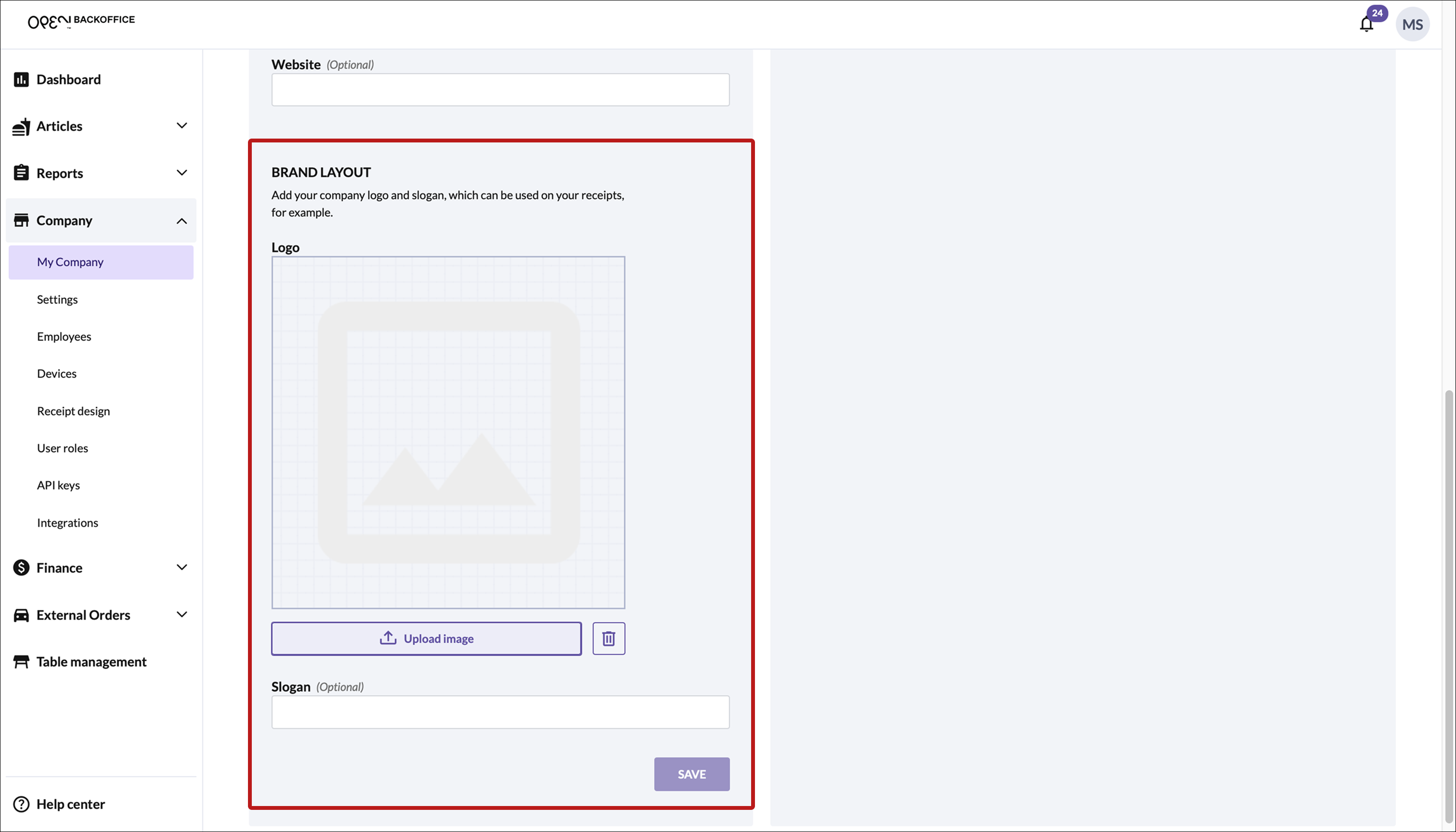
Ladda upp en företagslogotyp:
- Klicka på knappen Ladda upp bild
- Välj din logotyp (godkända format: JPG, PNG, SVG)
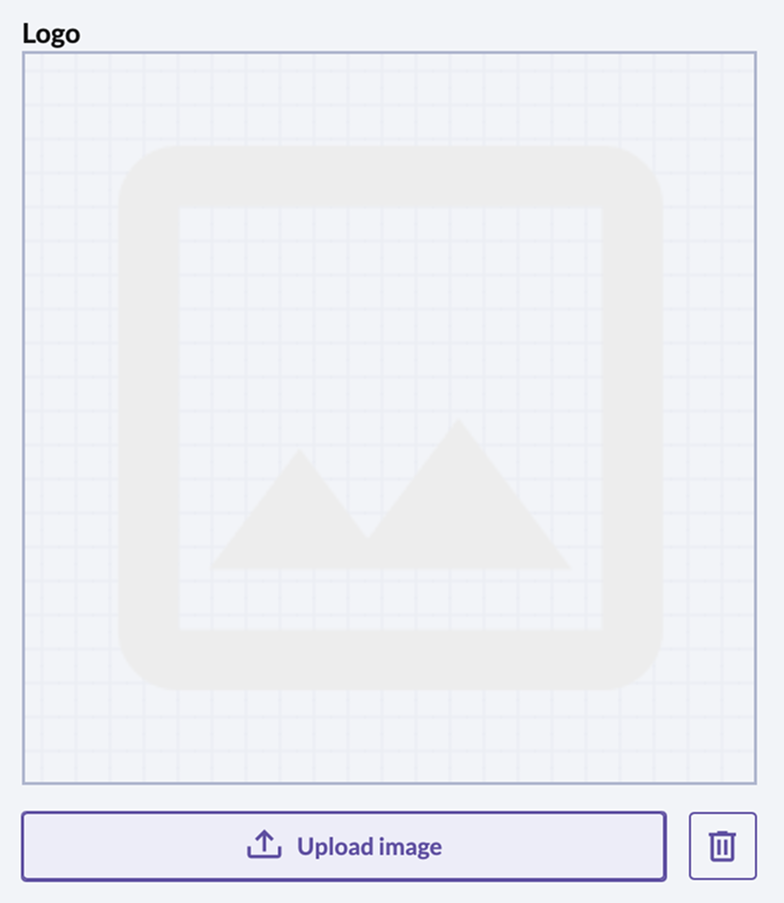
- Beskär bilden vid behov.
- Spara logotypen.


Viktigt: Kom ihåg att även spara dina ändringar längst ner på sidan.

Kvitton
För att anpassa dina digitala och utskrivna kvitton, gå till Företag -> Kvittodesign.
Digitala kvitton
För att redigera digitala kvitton:
- Gå till Företag -> Kvittoinställningar
- Välj fliken Digitalt kvitto

Här kan du:
- Lägga till en banner
- Ange bakgrundsfärg för header och footer
- Lägga till en logotyp
- Lägga till header- och footertext
Fysiska kvitton
För att redigera utskrivna kvitton:
- Gå till Företag -> Kvittodesign
- Välj fliken Fysiska kvitton

Du kan:
- Lägga till en logotyp
- Lägga till header- och footertext
Kom ihåg att spara
Kom ihåg att alltid spara dina ändringar längst ner på sidan.
Kunddisplay (CDS)
Du kan välja vilket tema (ljust eller mörkt läge) som ska användas för din kundvända skärm. Det innebär att du t.ex. kan ha ljust tema i kassan och mörkt tema för kunddisplayen.

Steg för steg:
Logga in i OPEN Two.
Öppna menyn och gå till Inställningar.
Gå till Allmänt.
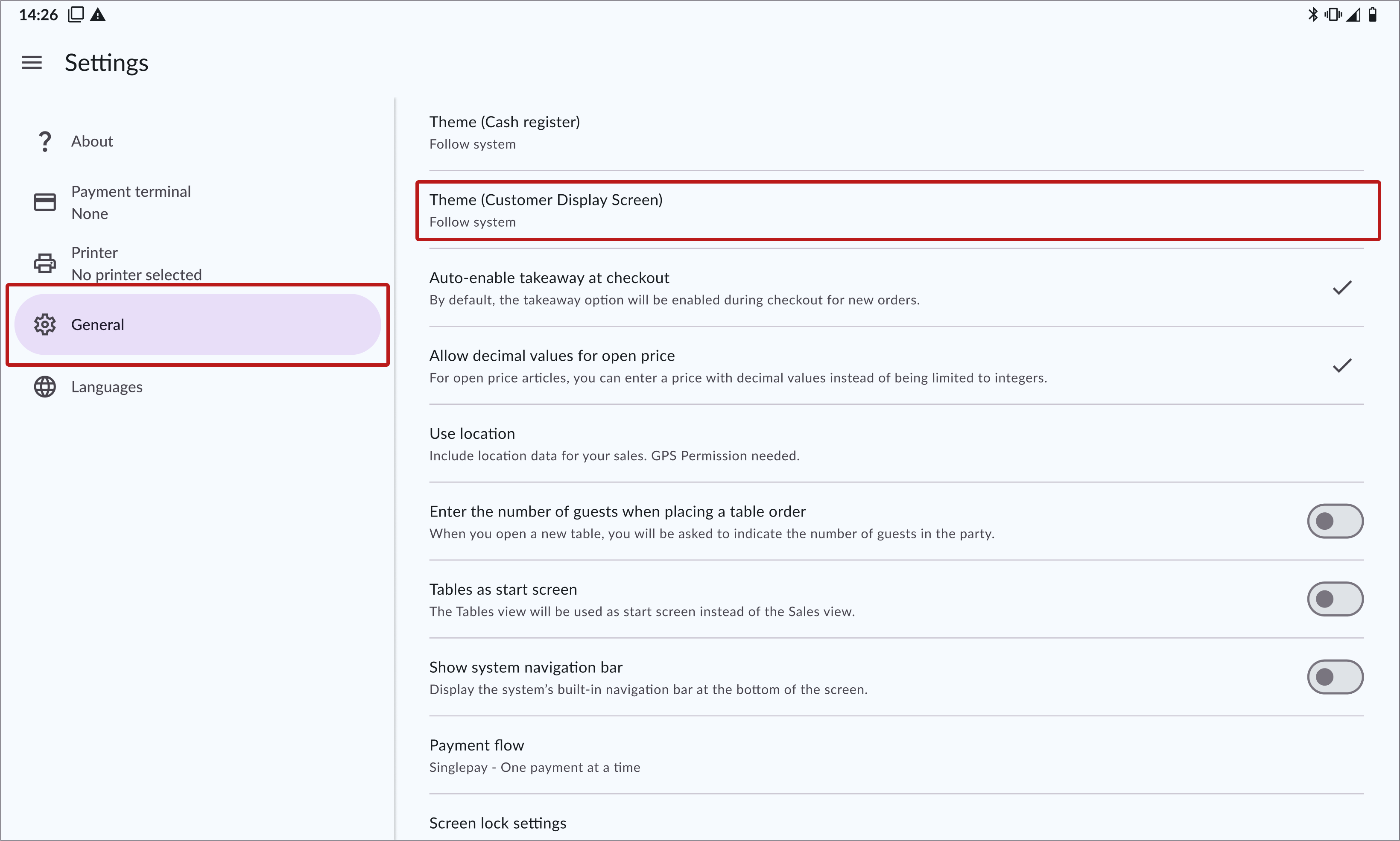
Klicka på inställningen Kunddisplay.
Välj tema:
- Följ systeminställningen (enhetens systeminställningar)
- Eller välj ett eget tema för kunddisplayen, ljust eller mörkt
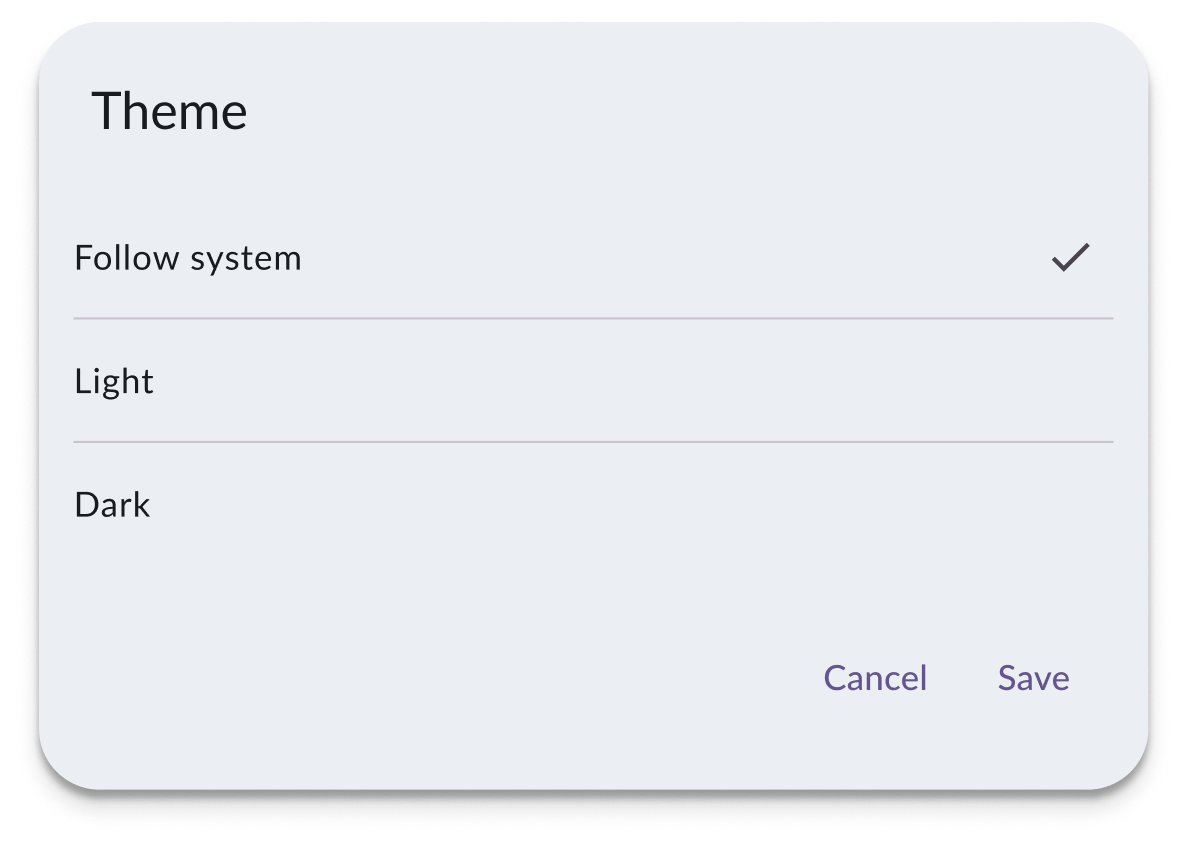
Spara dina inställningar.


Ser du inte din logotyp?
Kontrollera att du har laddat upp en företagslogotyp i BackOffice (se stegen ovan).
Kontrollera att logotypen syns utifrån valt tema för kunddisplayen:
- Ljust tema: Använd en mörk logotyp (t.ex. svart)
- Mörkt tema: Använd en ljus logotyp (t.ex. vit)
Rekommenderad inställning
Eftersom logotypen visas både på betalterminaler och kunddisplay rekommenderar vi att du använder samma tema i hela kassasystemet för en enhetlig upplevelse.