Aktivera ordernummer på kökslappar
Här går vi igenom hur du aktiverar ordernummer på dina köksbongar.
Steg 1: Välj typ av ordernummer
Det finns tre alternativ för hur du kan använda ordernummer på dina köksbongar:
- Löpnummer: En nummerserie skapas och ordernumret ökar automatiskt vid varje sälj
- Manuellt: Ange ordernumret manuellt från kassan vid försäljning
- Inget: Ordernummer används inte
Följ dessa steg för att hantera inställningen:
- Logga in på BackOffice.
- Gå till Inställningar -> Inställningar.
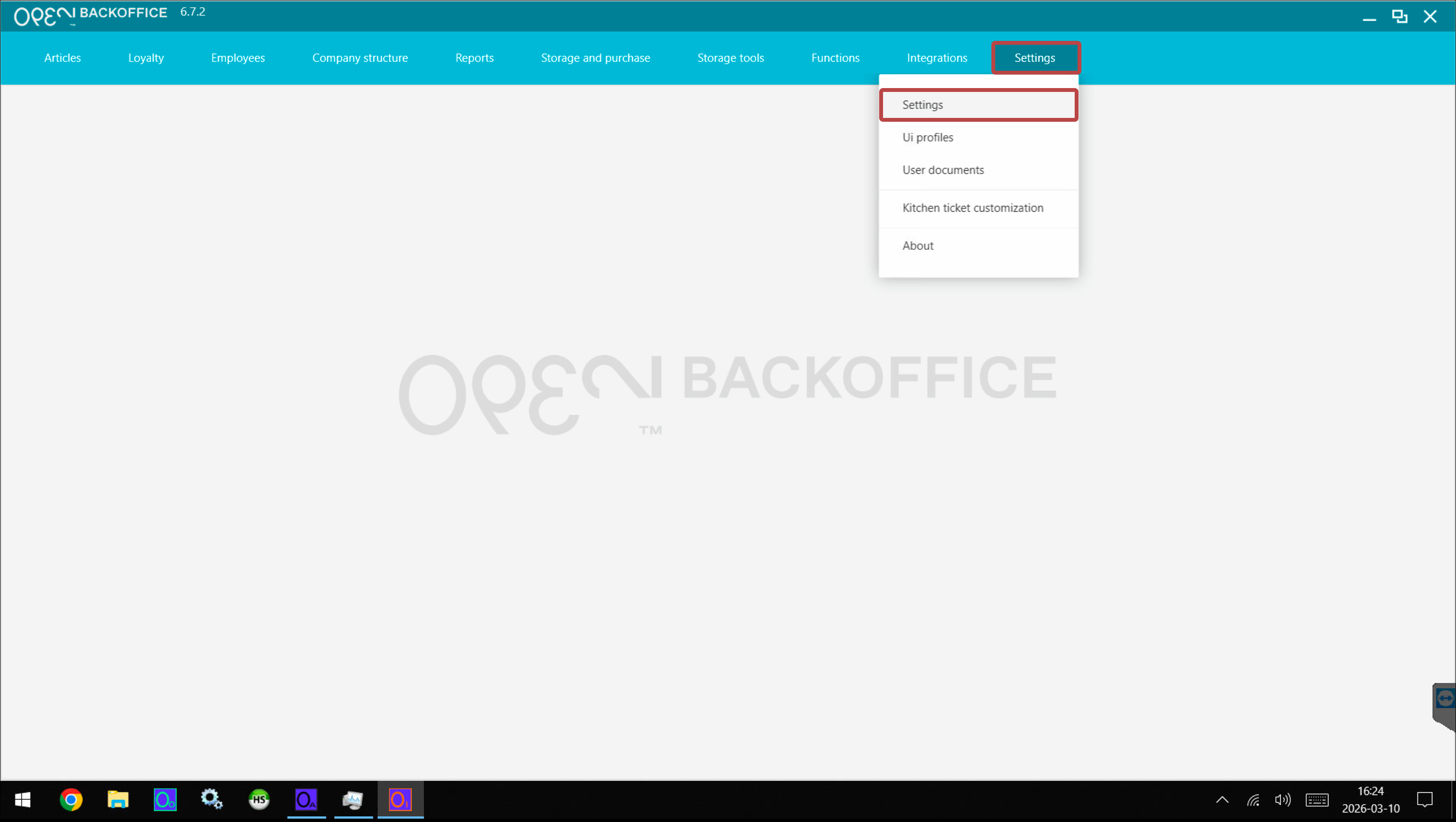
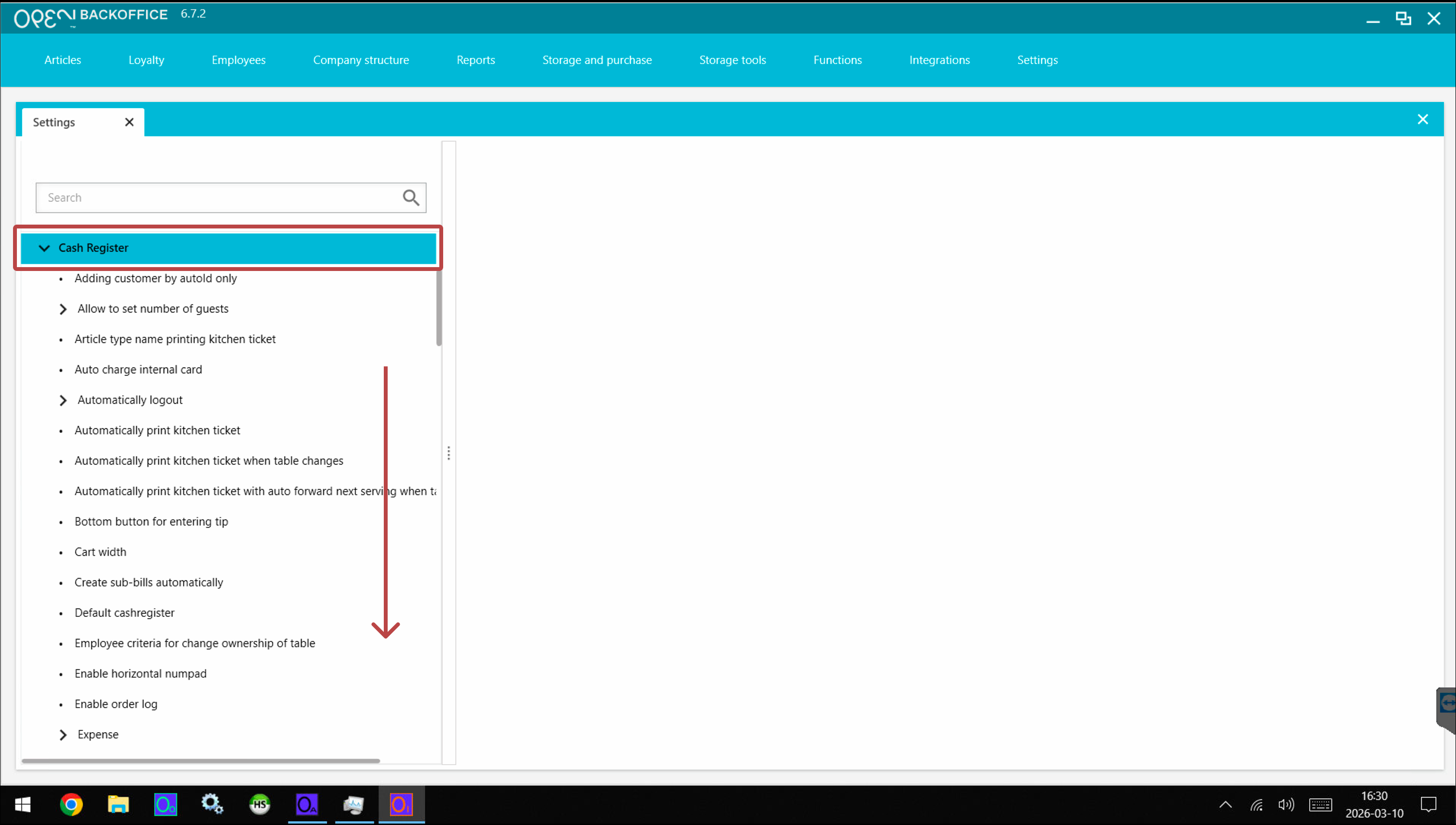
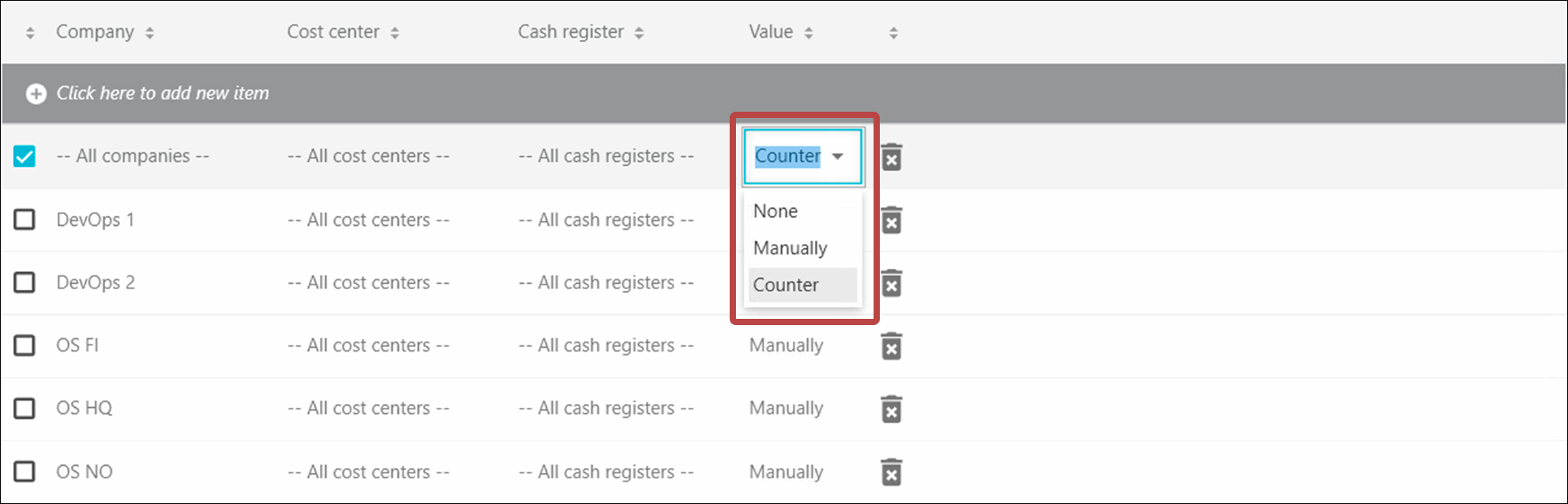
- Expandera avsnittet Kassa och bläddra nedåt för att hitta inställningen Beställningsnummertyp.
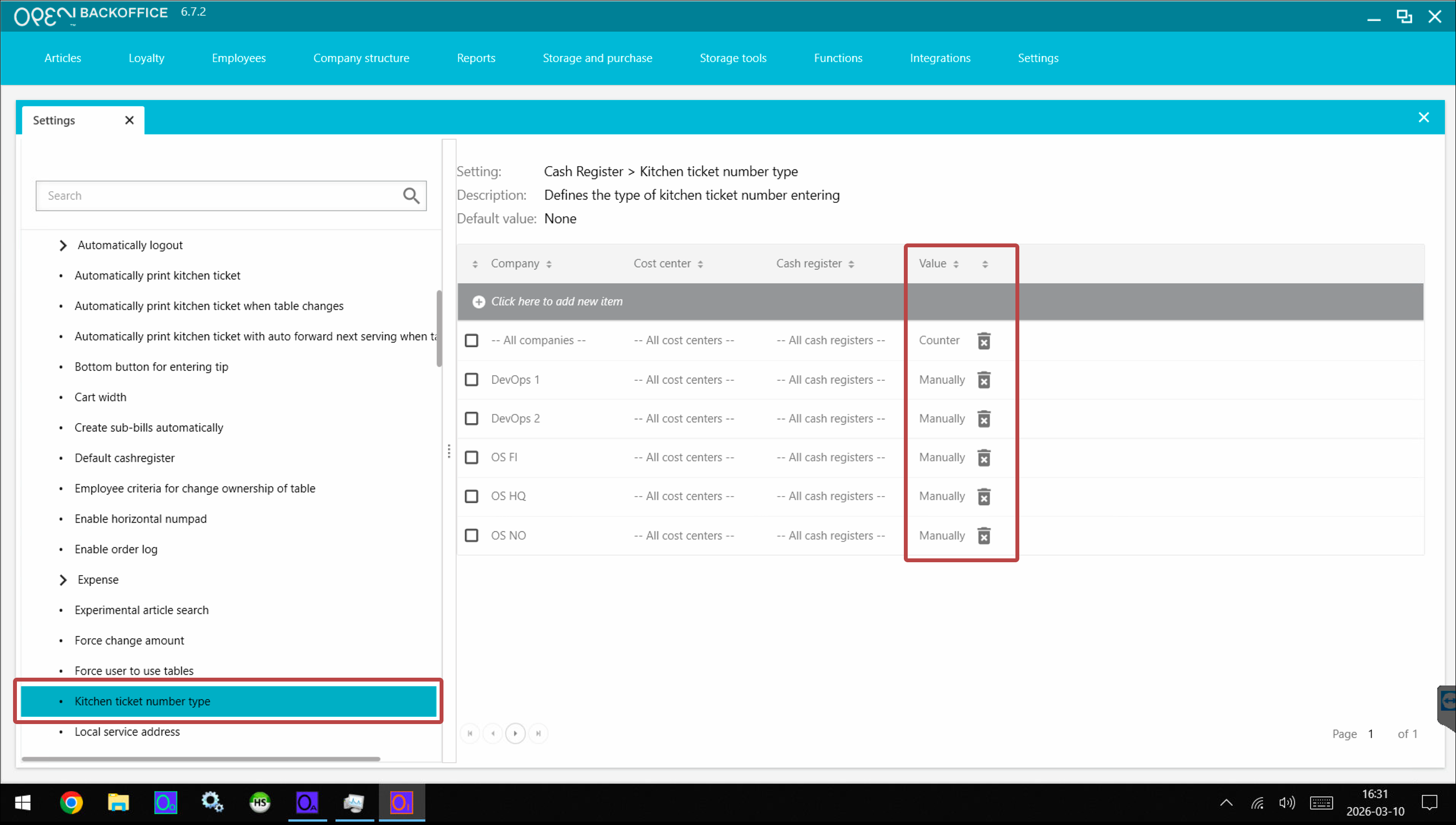
- Välj ett alternativ för ditt företag eller för specifika kostnadsställen eller kassor. Välj mellan att använda en räknare, manuellt ange ett ordernummer eller att inte använda ordernummer alls.


Steg 2: Aktivera beställningsnummer på dina artiklar
För att ordernumret faktiskt ska skrivas ut på köksbongen måste du också aktivera beställningsnummer på dina artiklar.
- Logga in på BackOffice.
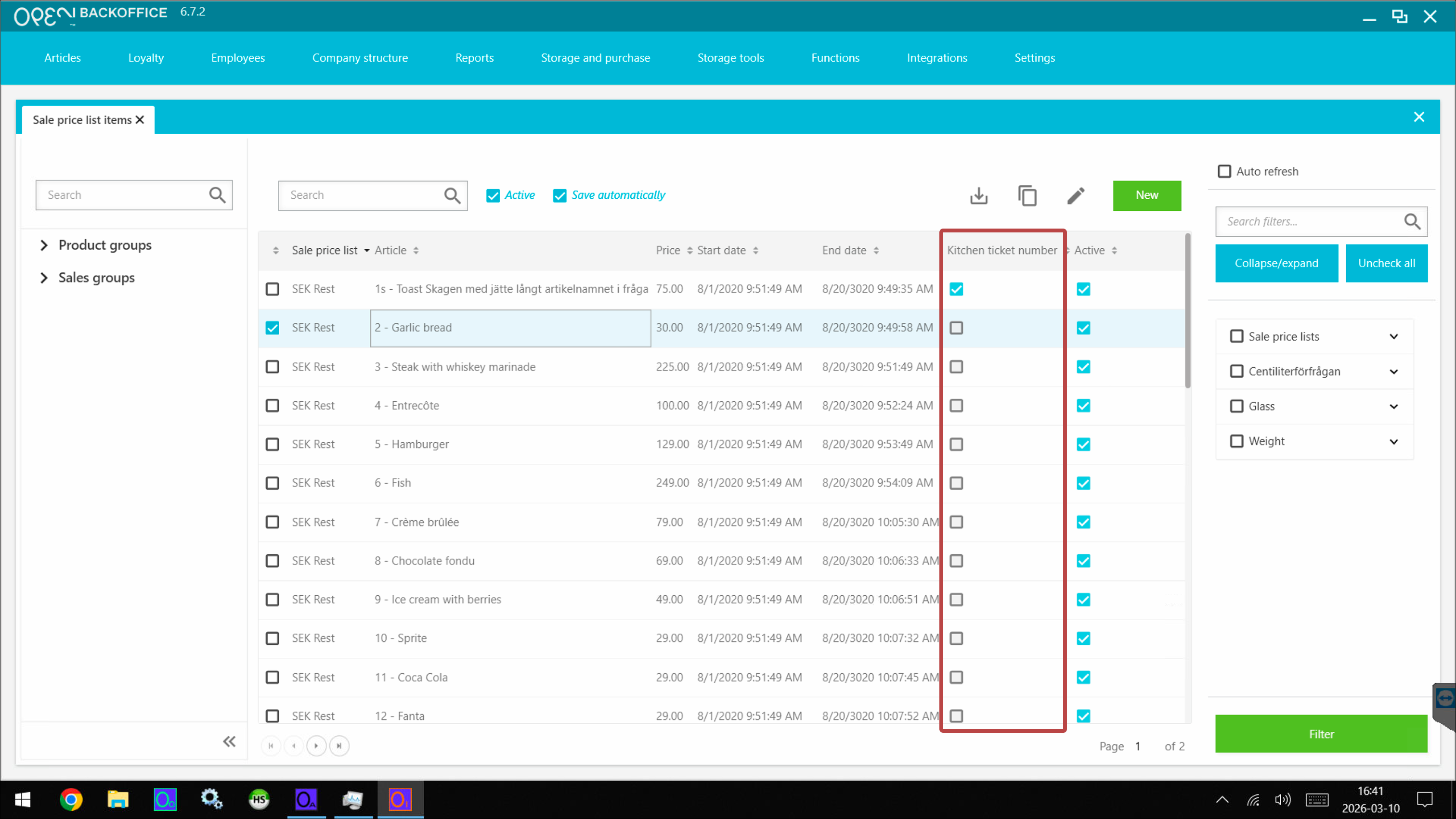
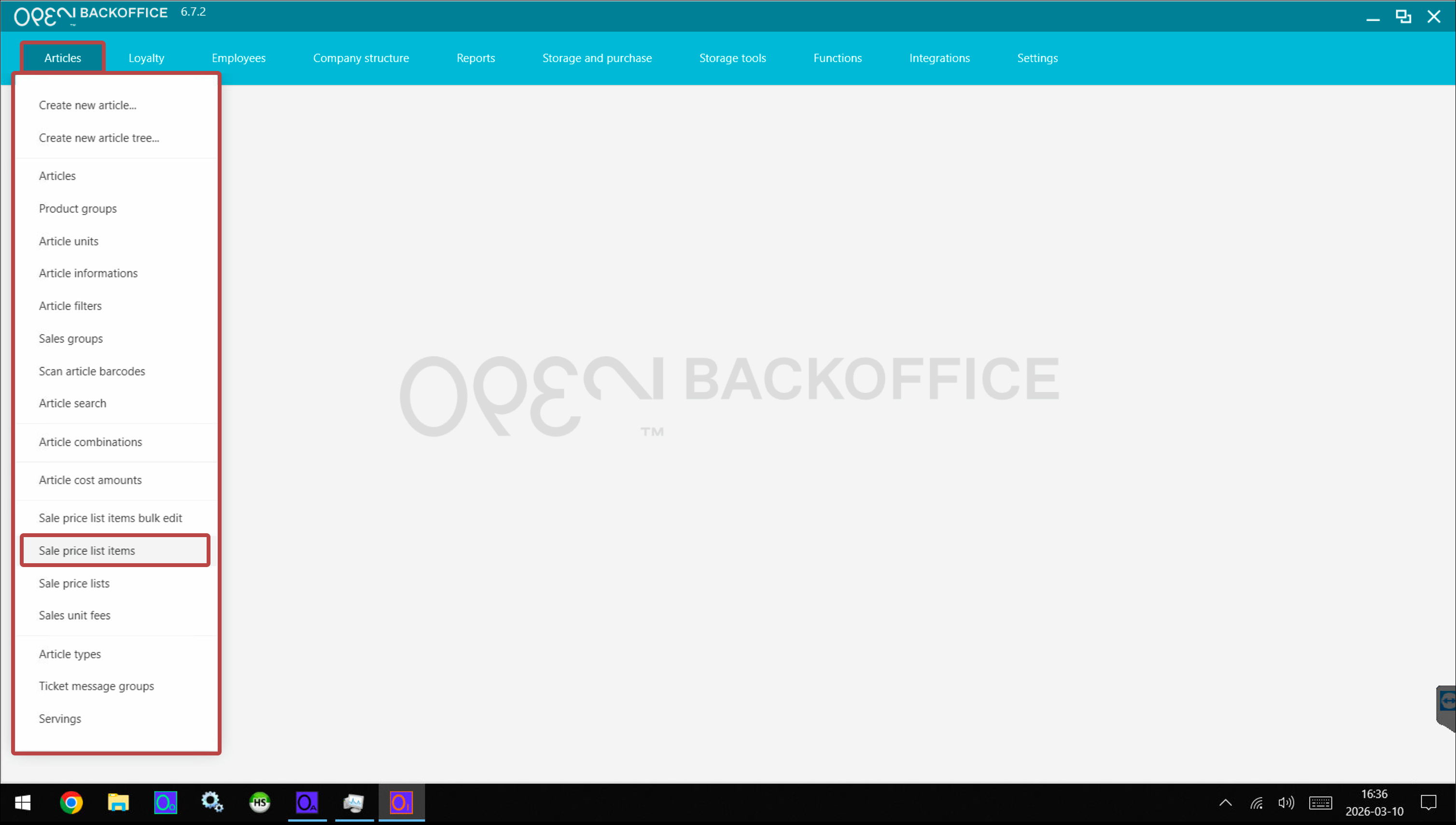
- Gå till Artiklar -> Prislista poster.
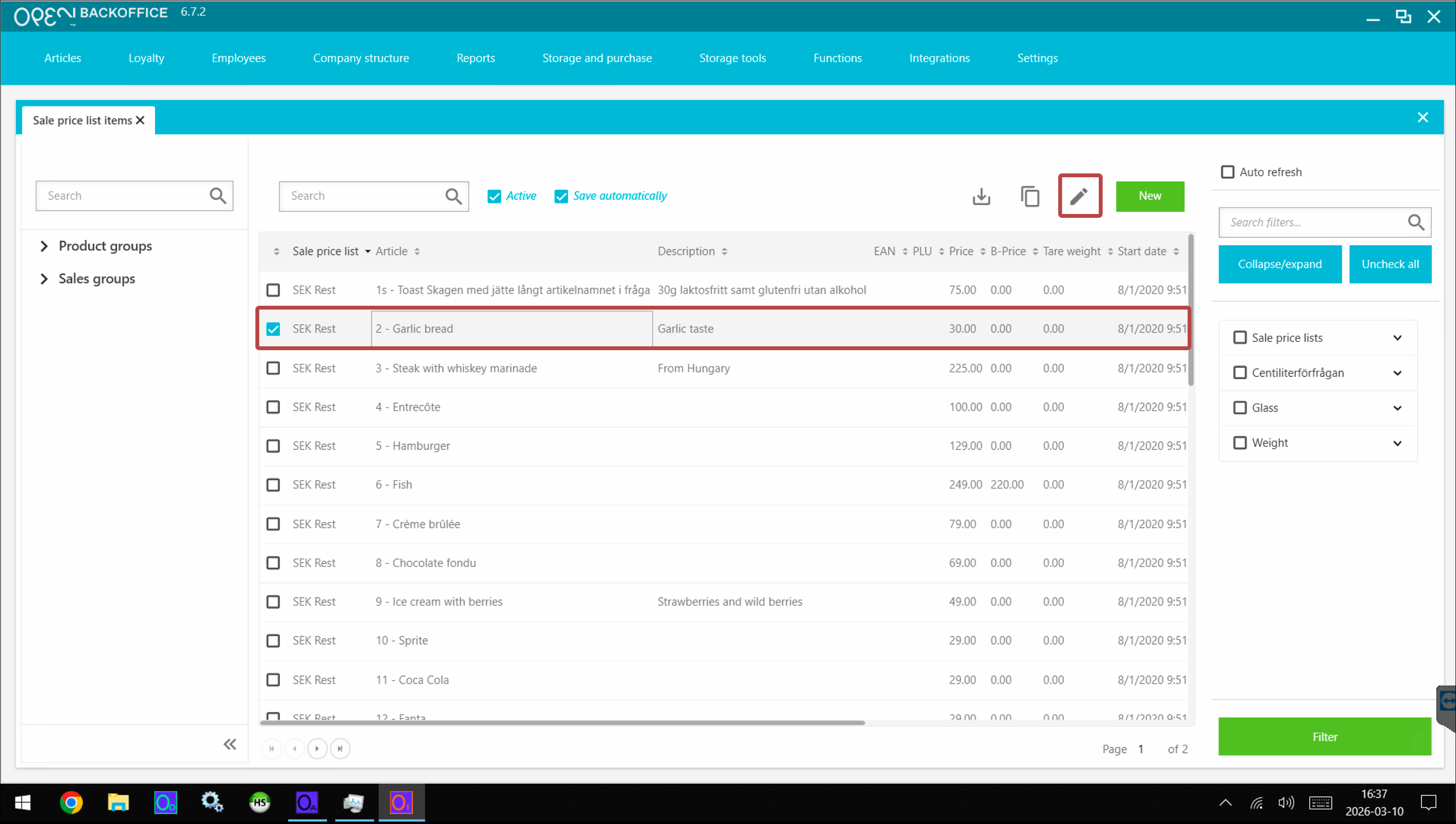
- Välj dina artiklar och tryck på Redigera-knappen.
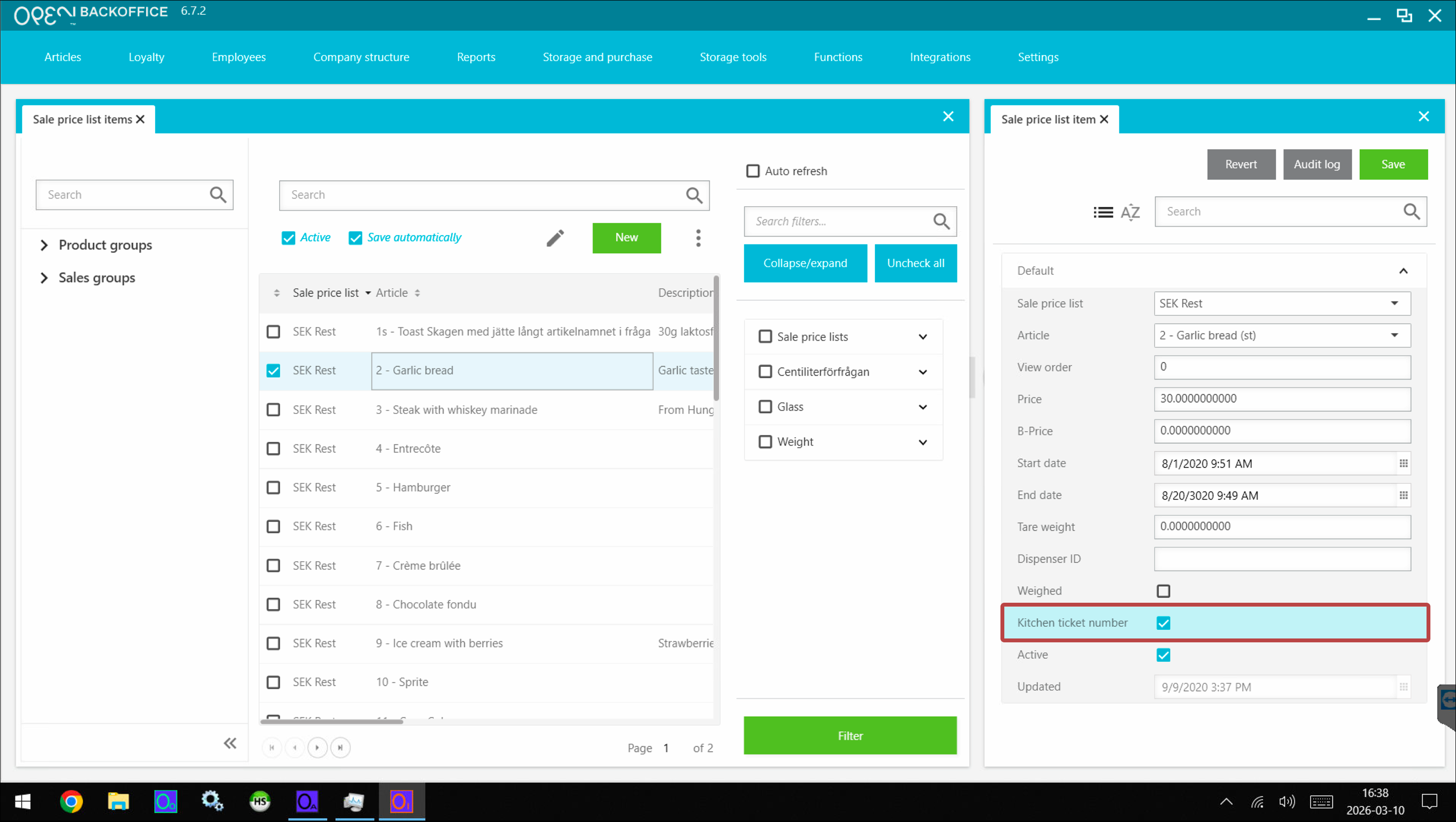
- Aktivera funktionen Beställningsnummer och spara sedan dina ändringar.


Tips: Hur du arbetar enklare med datatabeller i BackOffice
Genom att välja vilka kolumner som ska visas i dina datatabeller kan du enkelt aktivera eller avaktivera särskilda inställningar direkt i tabellvyn.
- Högerklicka på rubrikerna i tabellen och välj Inställningar.
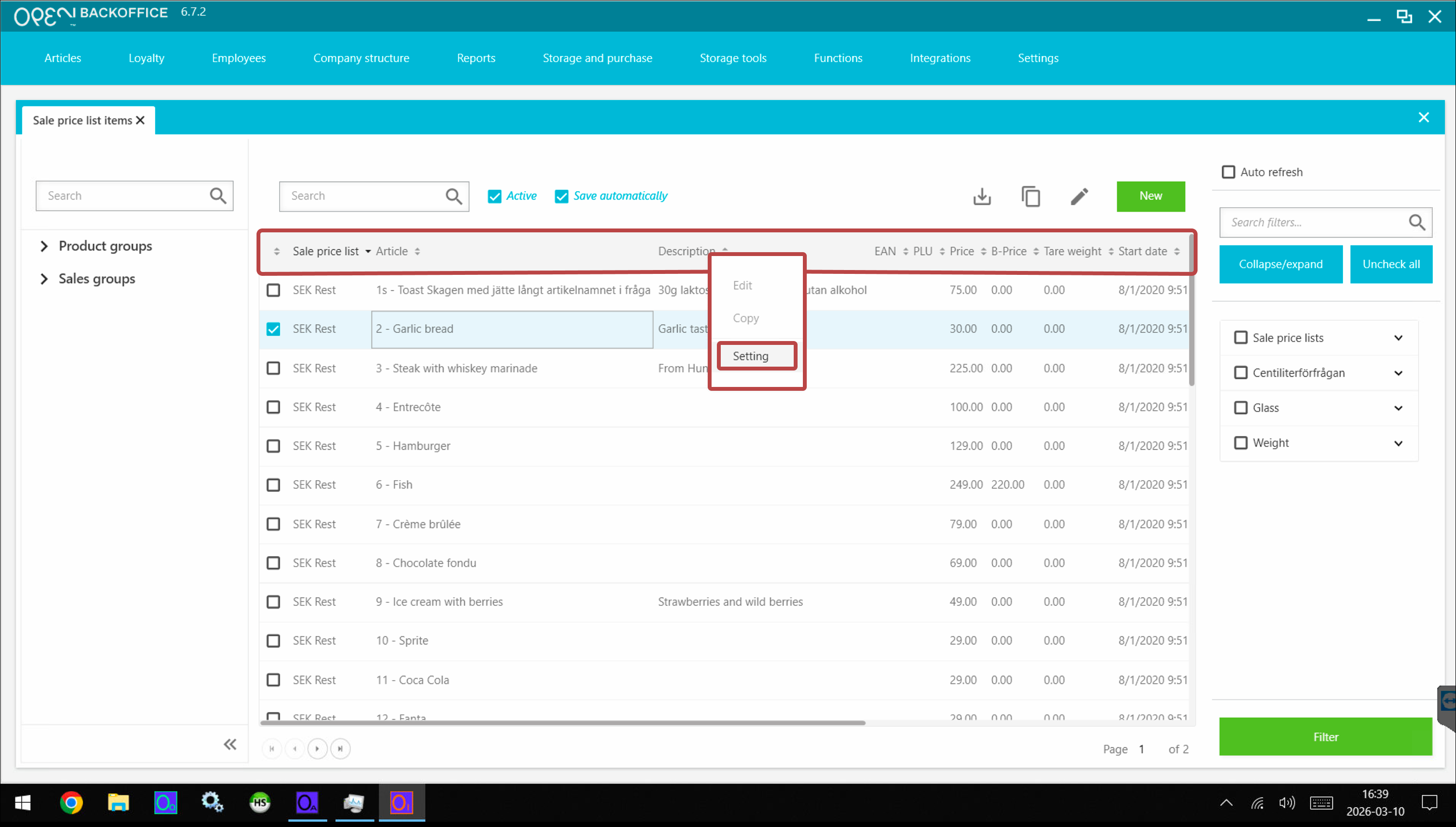

- Välj vilka inställningar (dvs kolumner) som du vill visa i tabellen.
Fokusera på uppgiften till hands
Ju färre alternativ du väljer att visa, desto enklare blir det att artbeta med tabellen. Fokusera på uppgiften till hands och göm orelaterade inställningar.

- Utför dina inställningar direkt från tabellen.