Etikettskrivare (t.ex. Honeywell PC42E-T)
Denna guide riktar sig till dig som ska installera en etikettskrivare, för att kunna skriva ut hyllkantetiketter till dina artiklar.

Syfte
Denna guide beskriver hur du:
- Kopplar skrivaren till din kassa (och tar fram dess IP-adress)
- Skriver ut etiketter
- Säkerställer att skrivaren har korrekta etikett-inställningar
Förutsättningar
- En etikettskrivare (t.ex. Honeywell PC42E-T)
- Etiketter
- En kassa ansluten till samma nätverk som skrivaren
Koppla skrivaren till kassan
Steg 1: Ta reda på skrivarens IP-adress
- Se till att skrivaren är påslagen och kopplad till samma nätverk som kassan.
- Skriv ut skrivarens IP-adress via feed-knappen:
- Håll nere feedknappen länge (längst till höger)
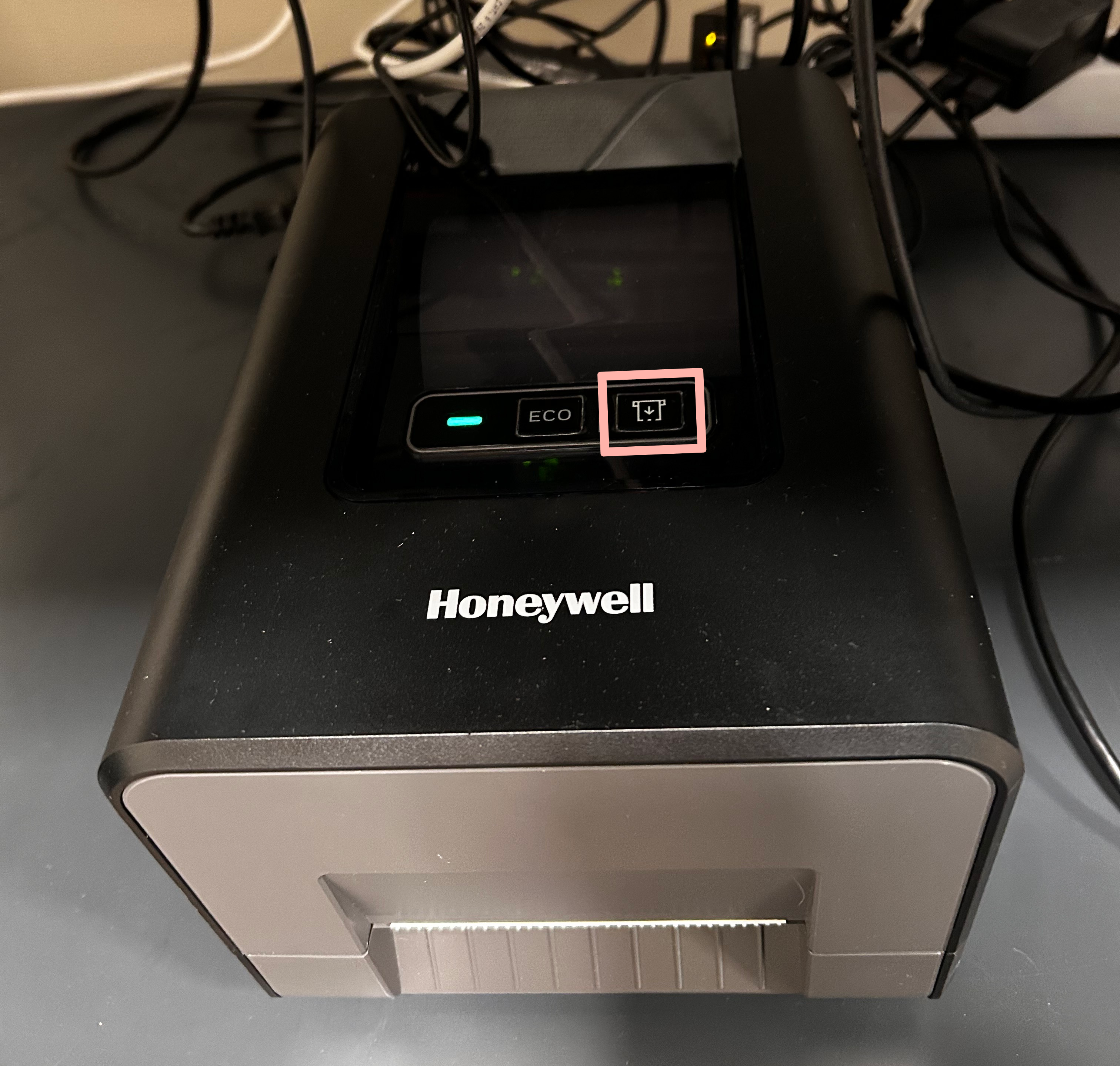
- Tomma etiketter kommer att skrivas ut, håll fortsatt ned Feed-knappen
- Till slut kommer skrivarens IP-adress att skrivas ut
- Håll nere feedknappen länge (längst till höger)
- Släpp fingret från Feed-knappen.

Tips
Håll reda på IP-adress, du kommer att få användning för den strax.
Steg 2: Lägg till skrivaren i BackOffice
Låt oss gå igenom hur du enkelt lägger till skrivaren i BackOffice. Om skrivaren redan är tillagd kan du följa stegen nedan för att kontrollera att skrivaren har rätt IP-adress.
- Logga in i BackOffice.
- Gå till Företagsstruktur > Enheter.
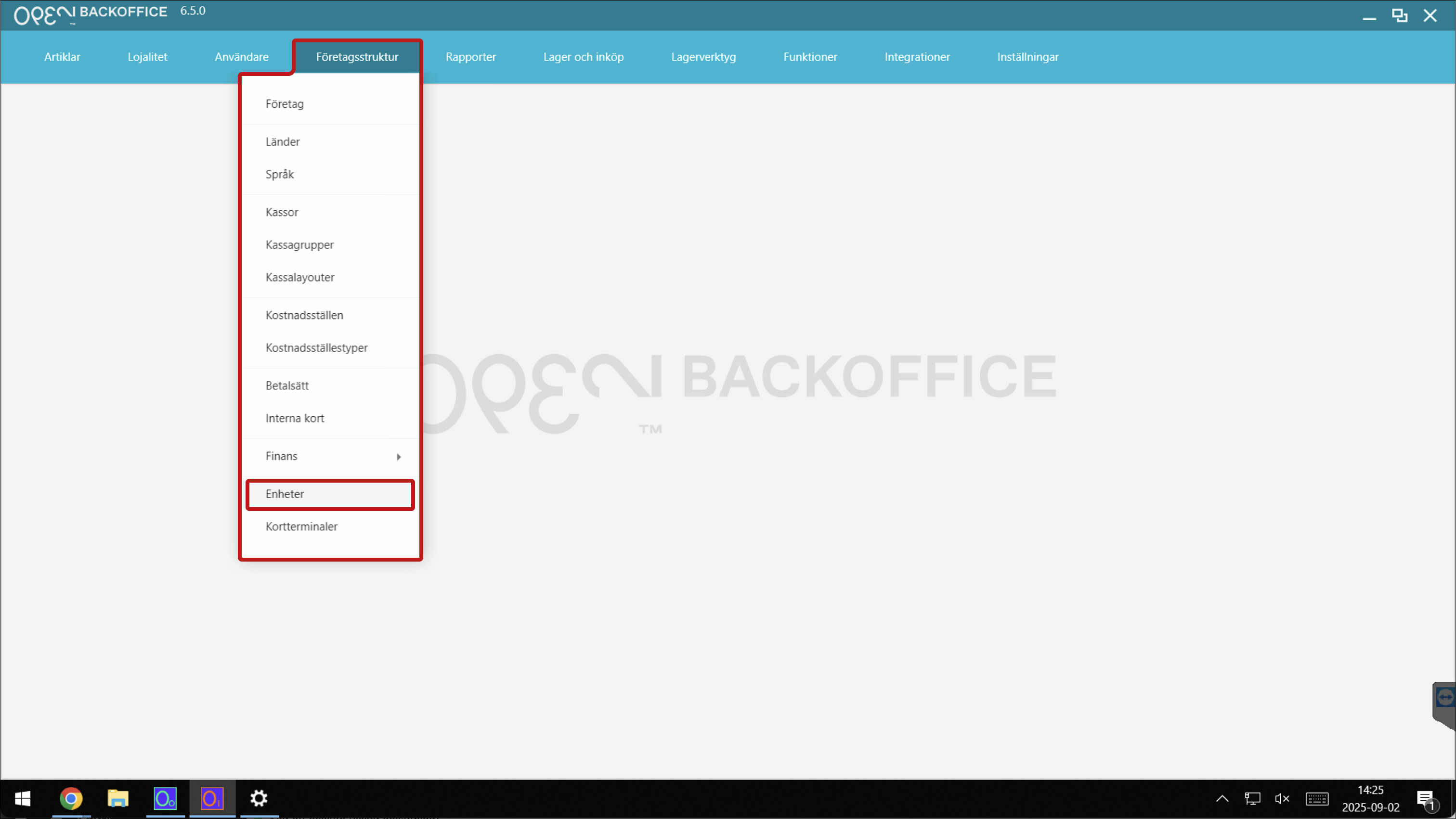
- Här visas dina anslutna enheter, inklusive dina skrivare.
- För att koppla en ny skrivare:
- Tryck på Ny.
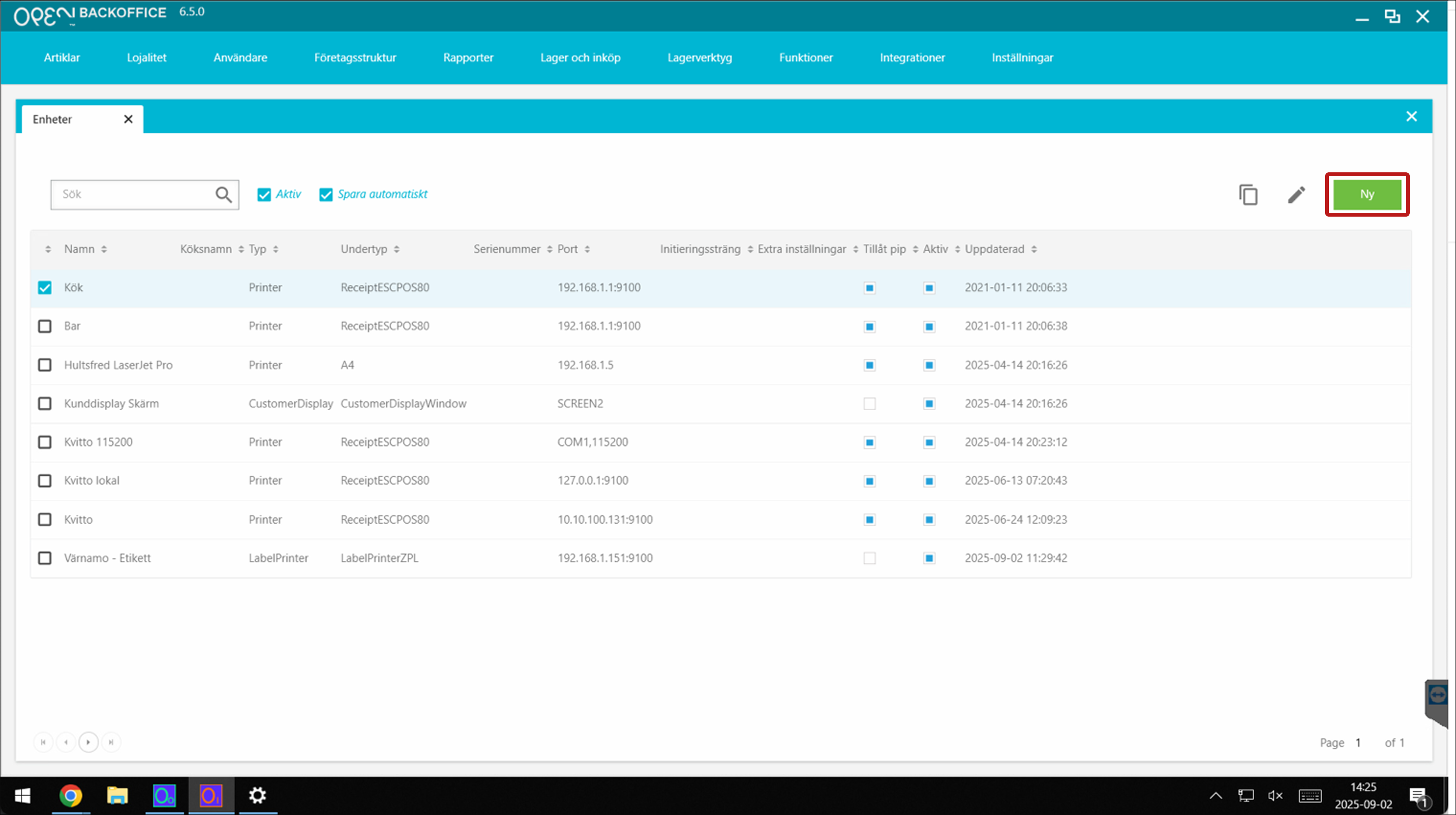
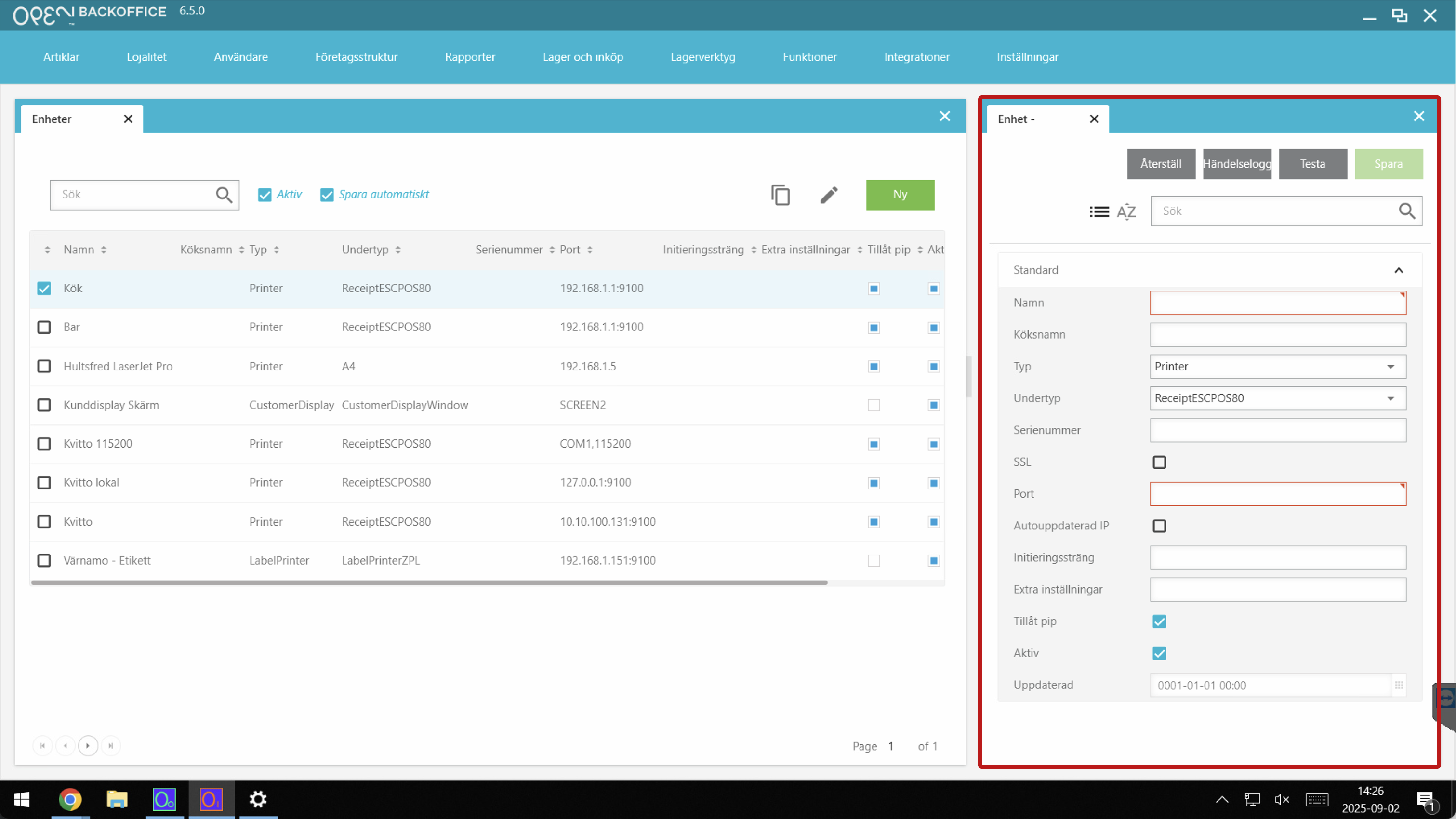
- Lägg till skrivaren genom att fylla i Namn och IP-adress. Tryck sedan på Spara.
- Tryck på Ny.
- För att kontrollera inställningarna för en ansluten skrivare:
- Identifiera skrivaren och kontrollera att IP-adressen stämmer.
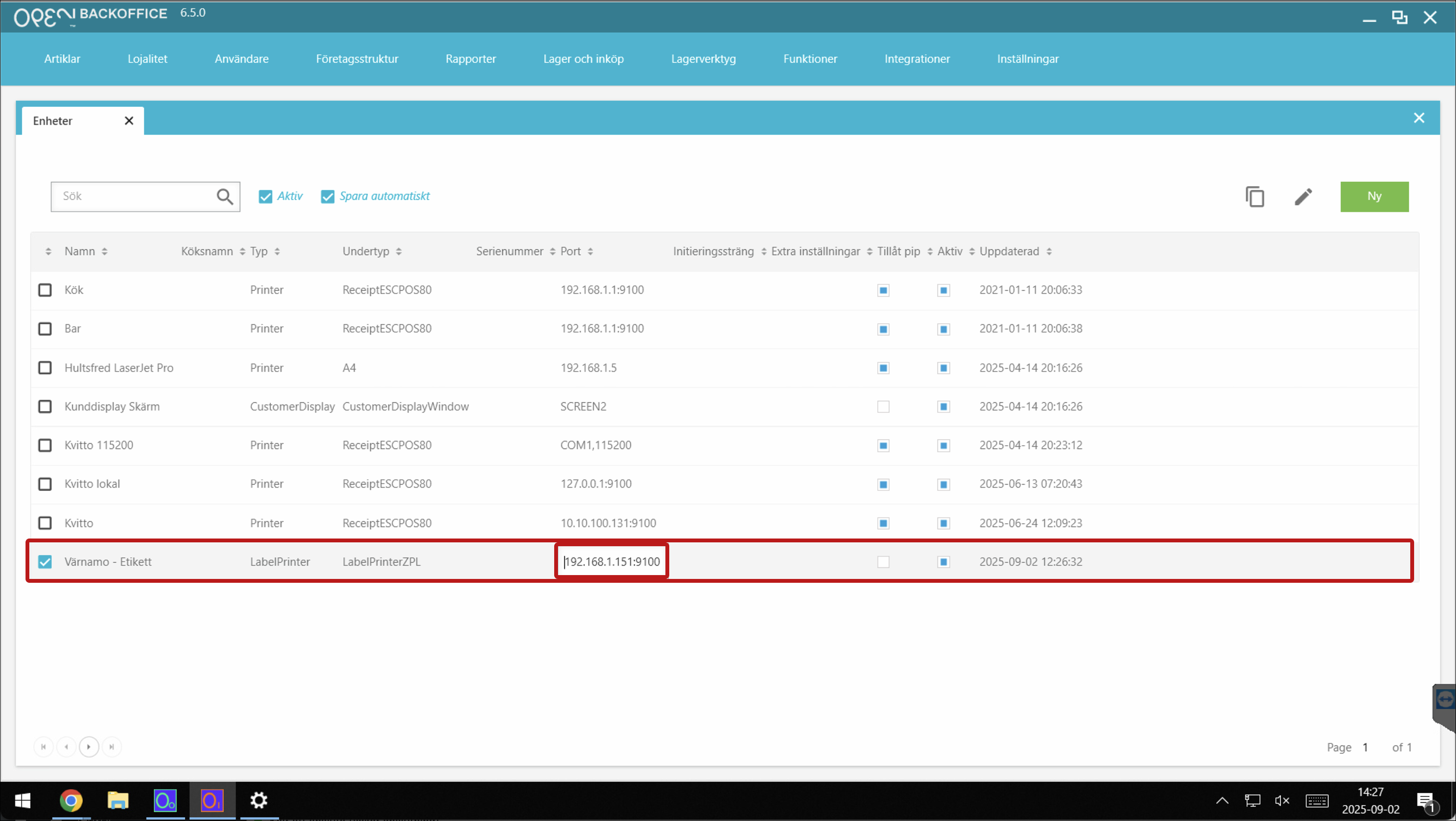
- Identifiera skrivaren och kontrollera att IP-adressen stämmer.
- För att koppla en ny skrivare:


Skriv ut etiketter från BackOffice
- Logga in i BackOffice.
- Gå till Funktioner > Etiketter > Skriv ut etiketter.
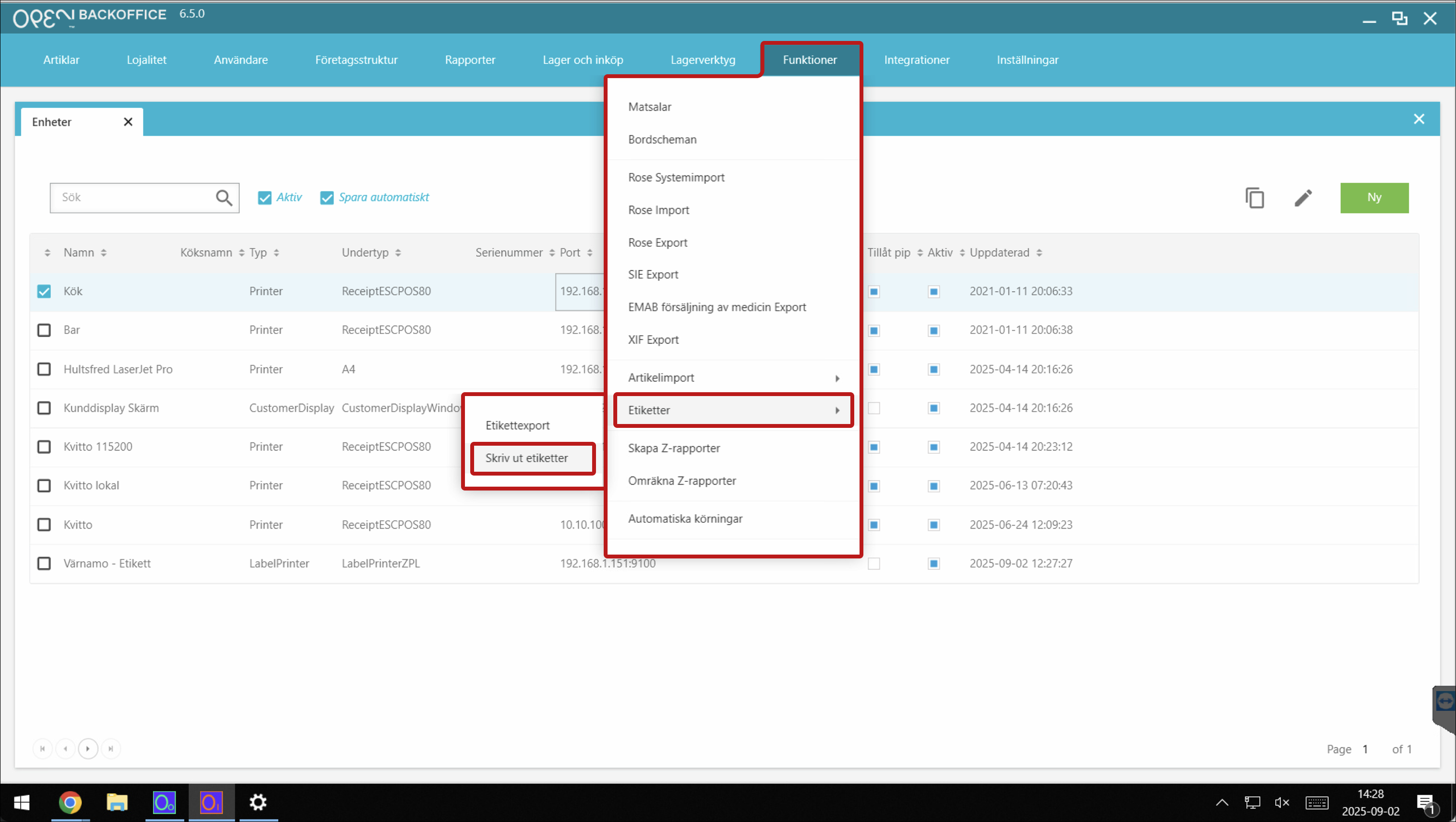
- Tryck på knappen Lägg till.
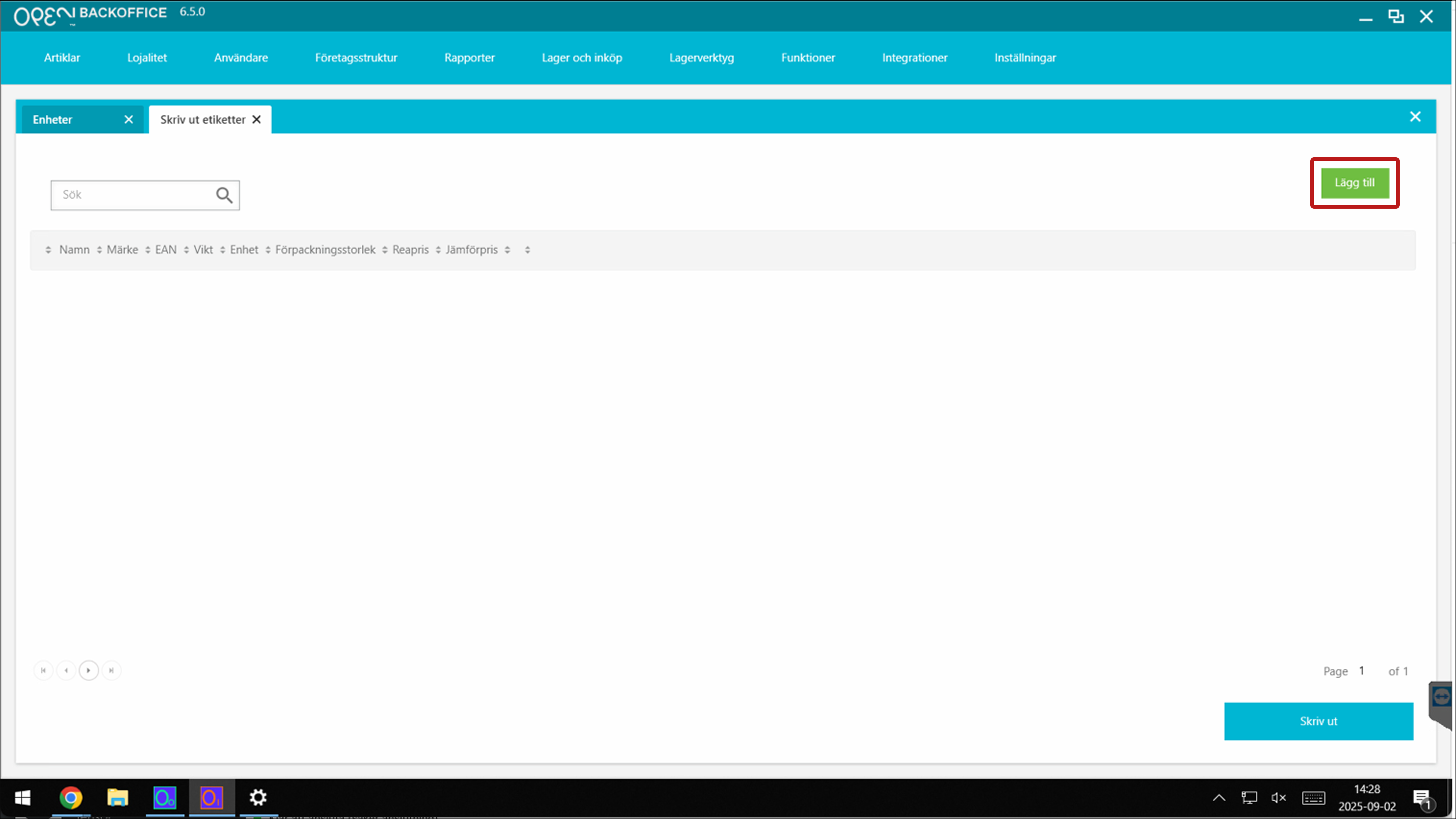
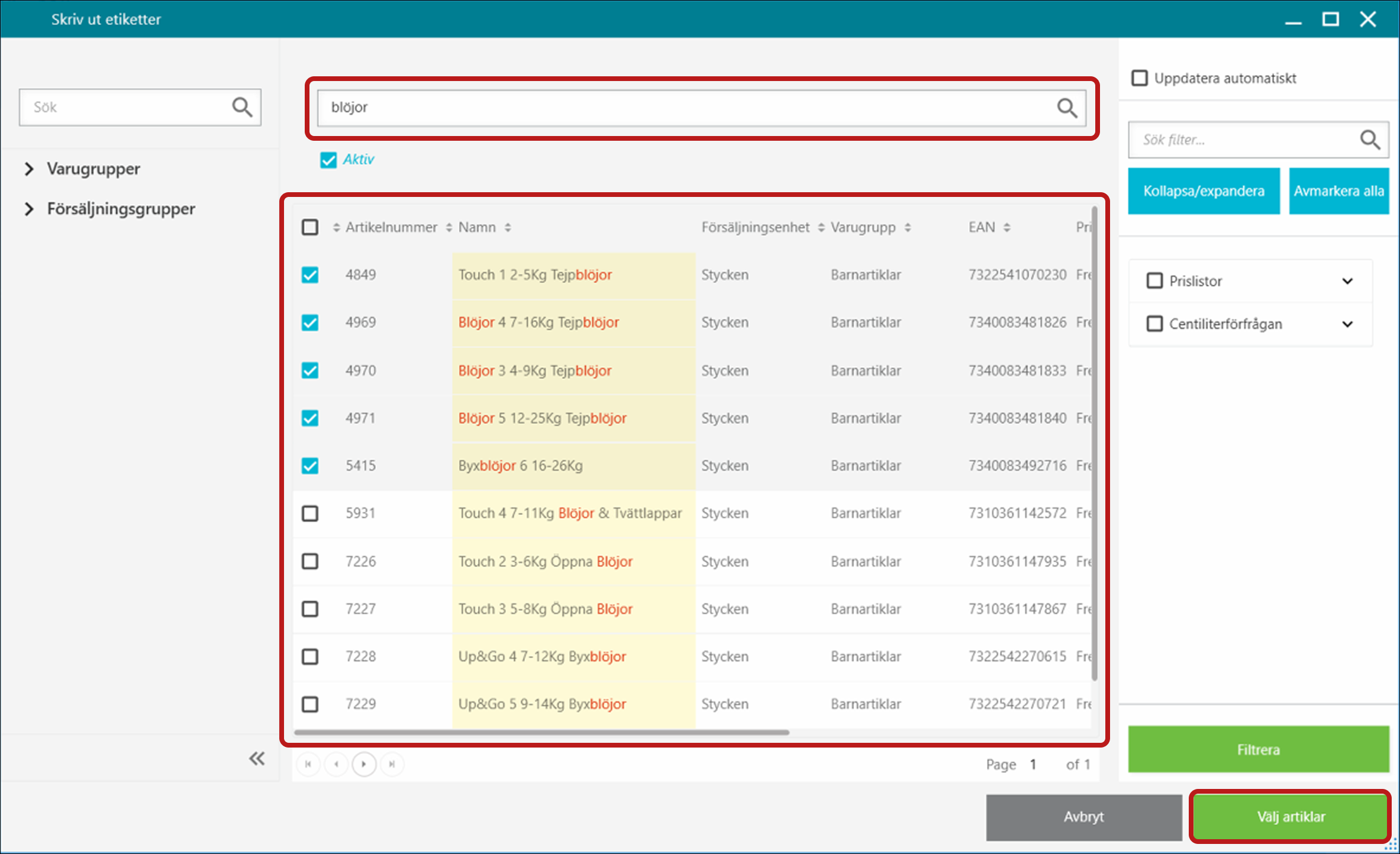
- I popupen som öppnas:
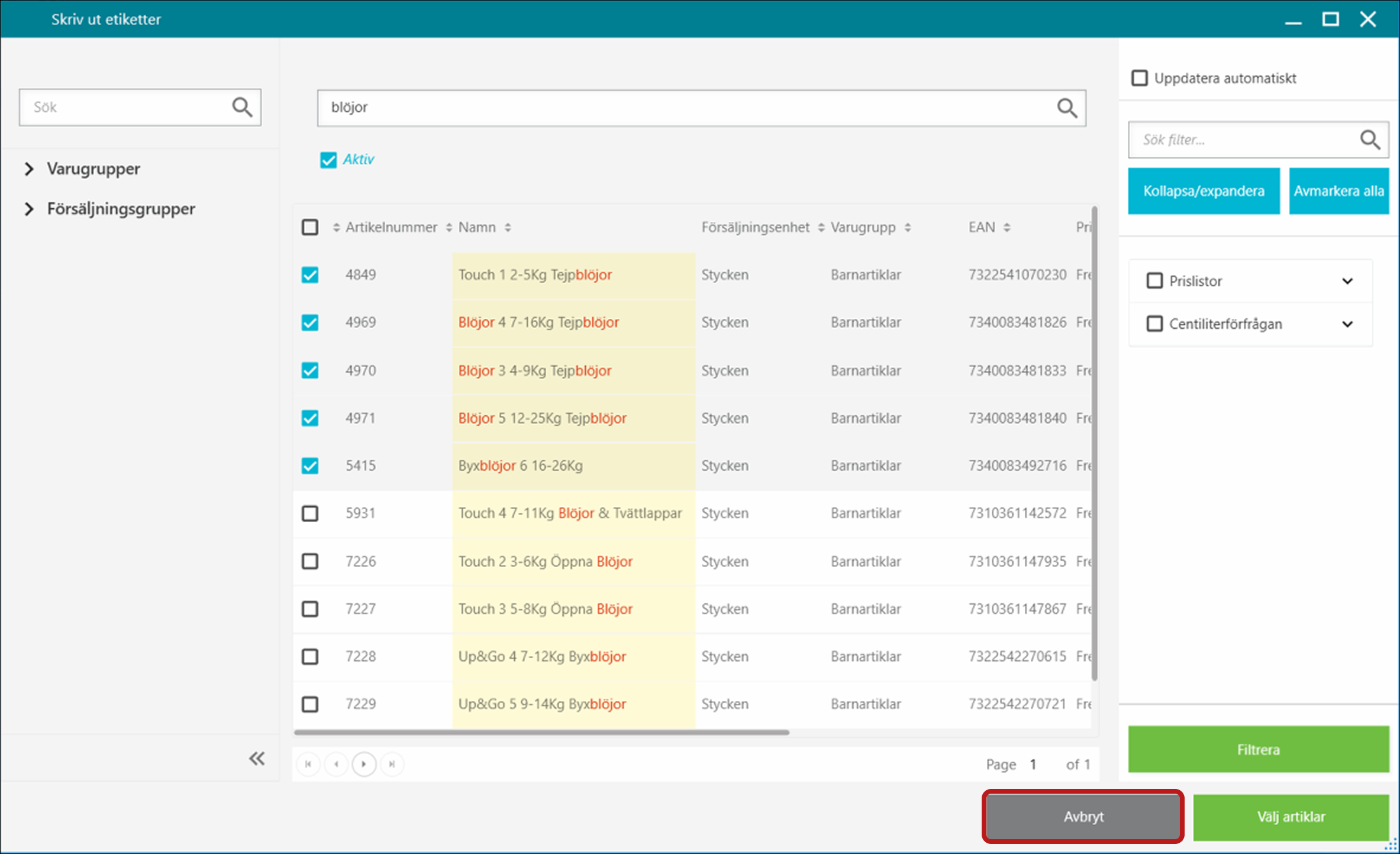
- Sök upp och markera de artiklar du vill skriva ut etiketter för.
- Tryck på Välj artiklar.
- Tryck på Avbryt för att stänga ner popupen.
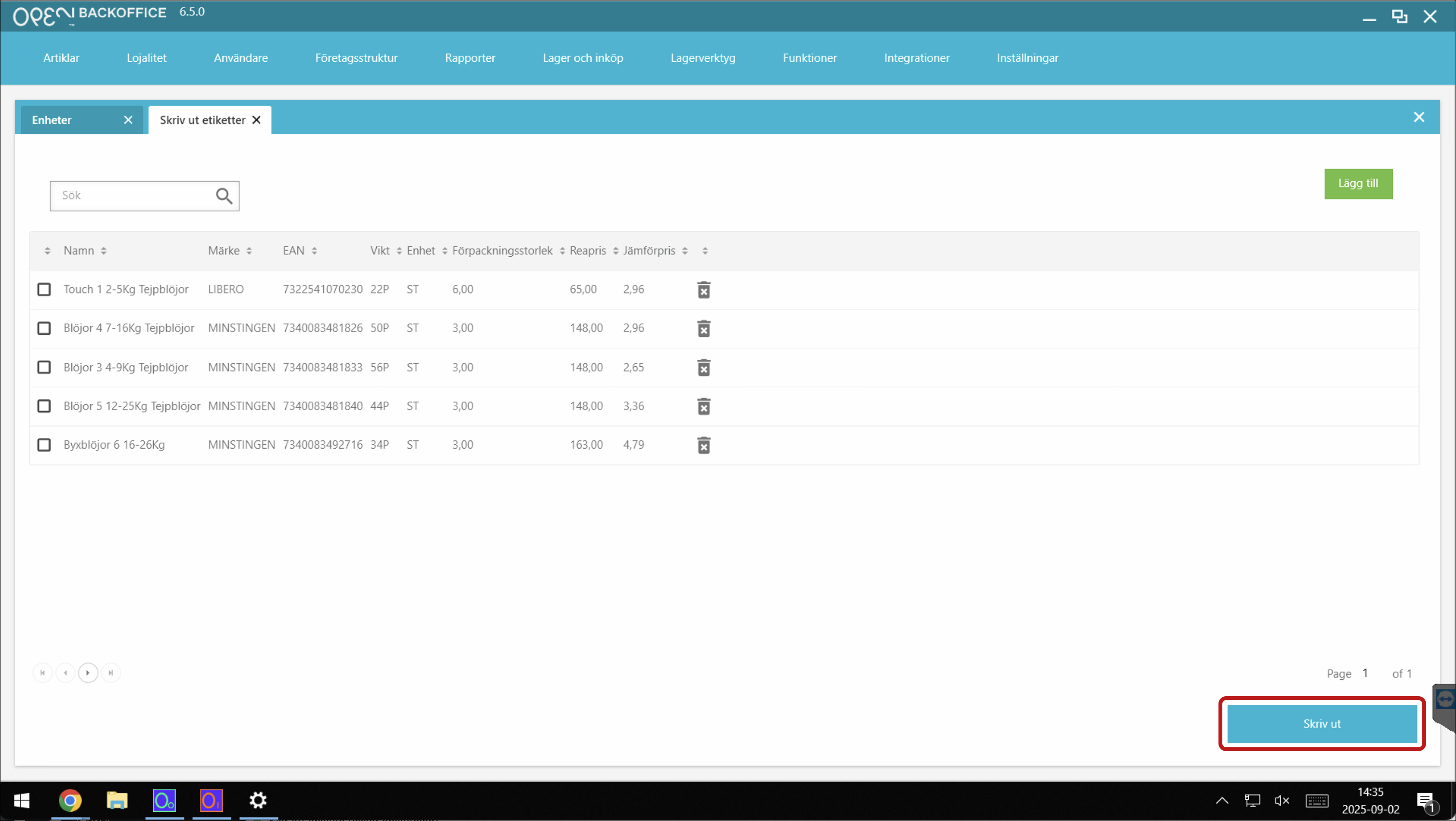
- Tryck på Skriv ut.
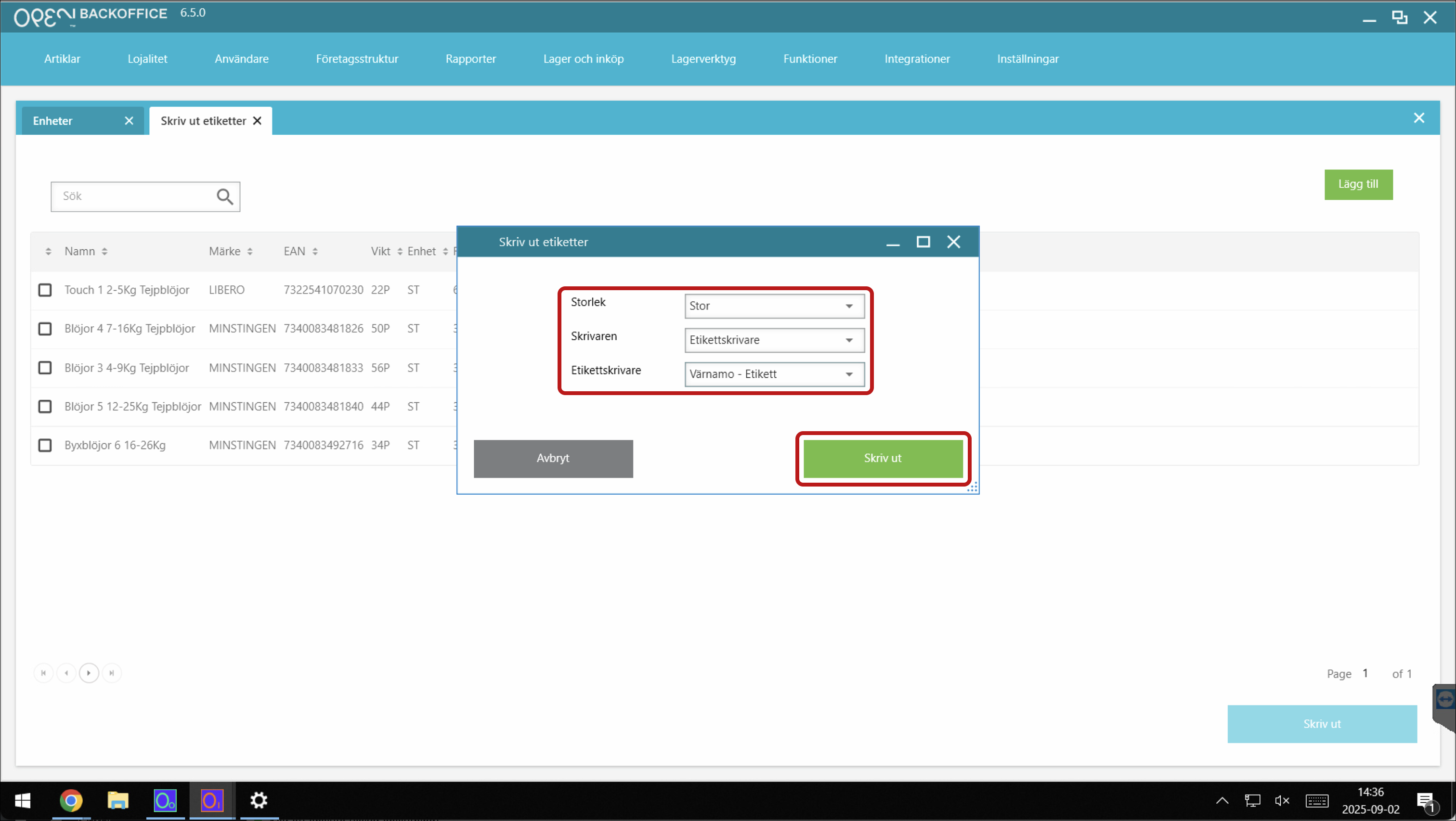
- I popupen som öppnas:
- Se till att följande inställningar är valda:
- Storlek: Stor
- Skrivaren: Etikettskrivare
- Etikettskrivare: välj din etikettskrivare.
- Tryck sedan på Skriv ut.
- Se till att följande inställningar är valda:


Felsökning av etikett-inställningar
Om någon har resettat skrivaren och etiketterna ser konstiga ut, följ nedan steg för att kontrollera att etiektt-inställningarna är korrekta.
Steg 1: Ta reda på skrivarens IP-adress
- Se till att skrivaren är påslagen och kopplad till samma nätverk som kassan.
- Skriv ut skrivarens IP-adress via feed-knappen:
- Håll nere feedknappen länge (längst till höger)
- Tomma etiketter kommer att skrivas ut, håll fortsatt ned Feed-knappen
- Till slut kommer skrivarens IP-adress att skrivas ut
- Håll nere feedknappen länge (längst till höger)
- Släpp fingret från Feed-knappen.
Tips
Håll reda på IP-adress, du kommer att få användning för den strax.
Steg 2: Logga in på skrivarens webbgränssnitt
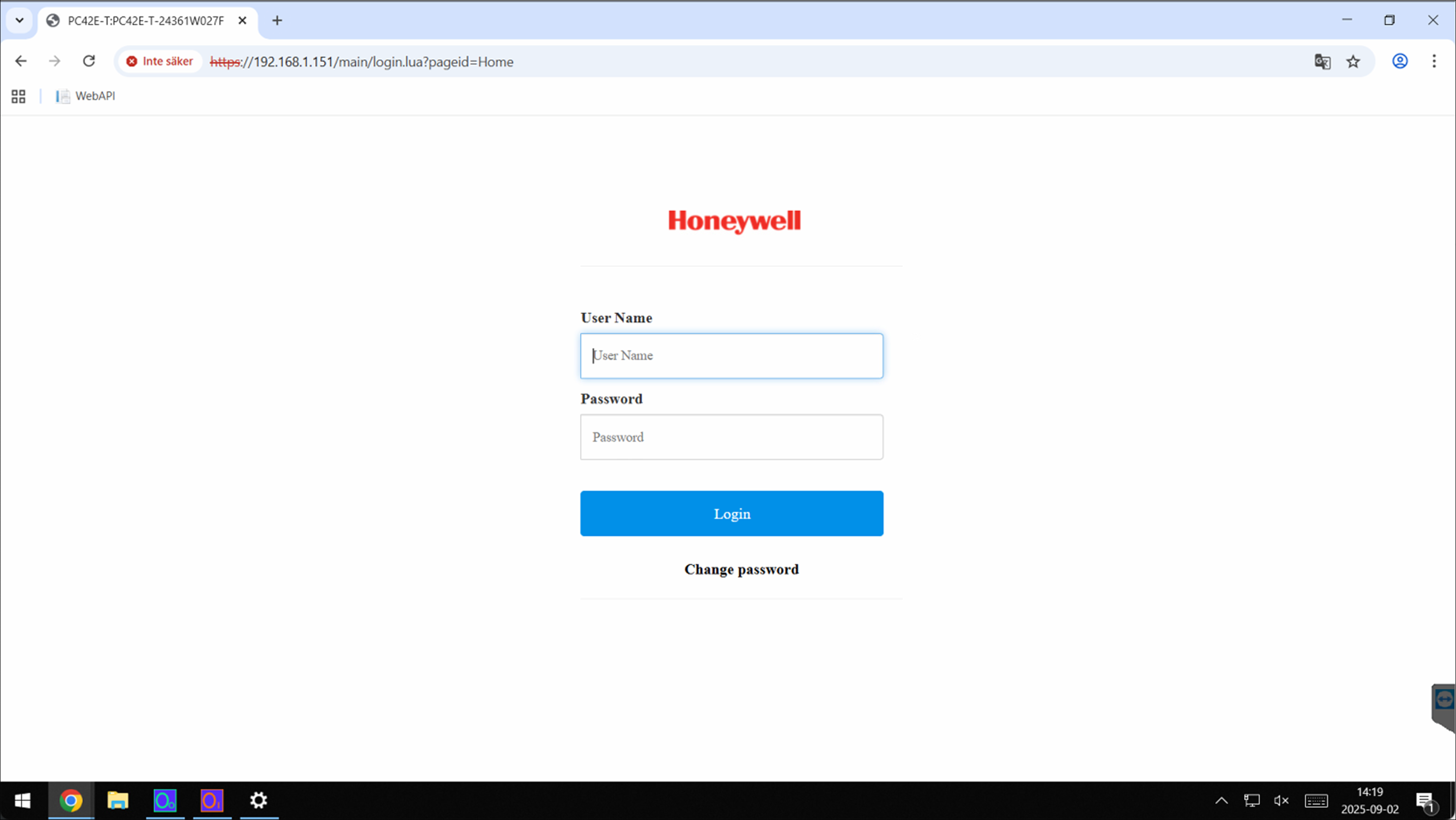
- Öppna webbläsaren i kassan.
- Ange skrivarens IP-adress i adressfältet, t.ex.: https://10.10.100.173, och tryck på Logga in.
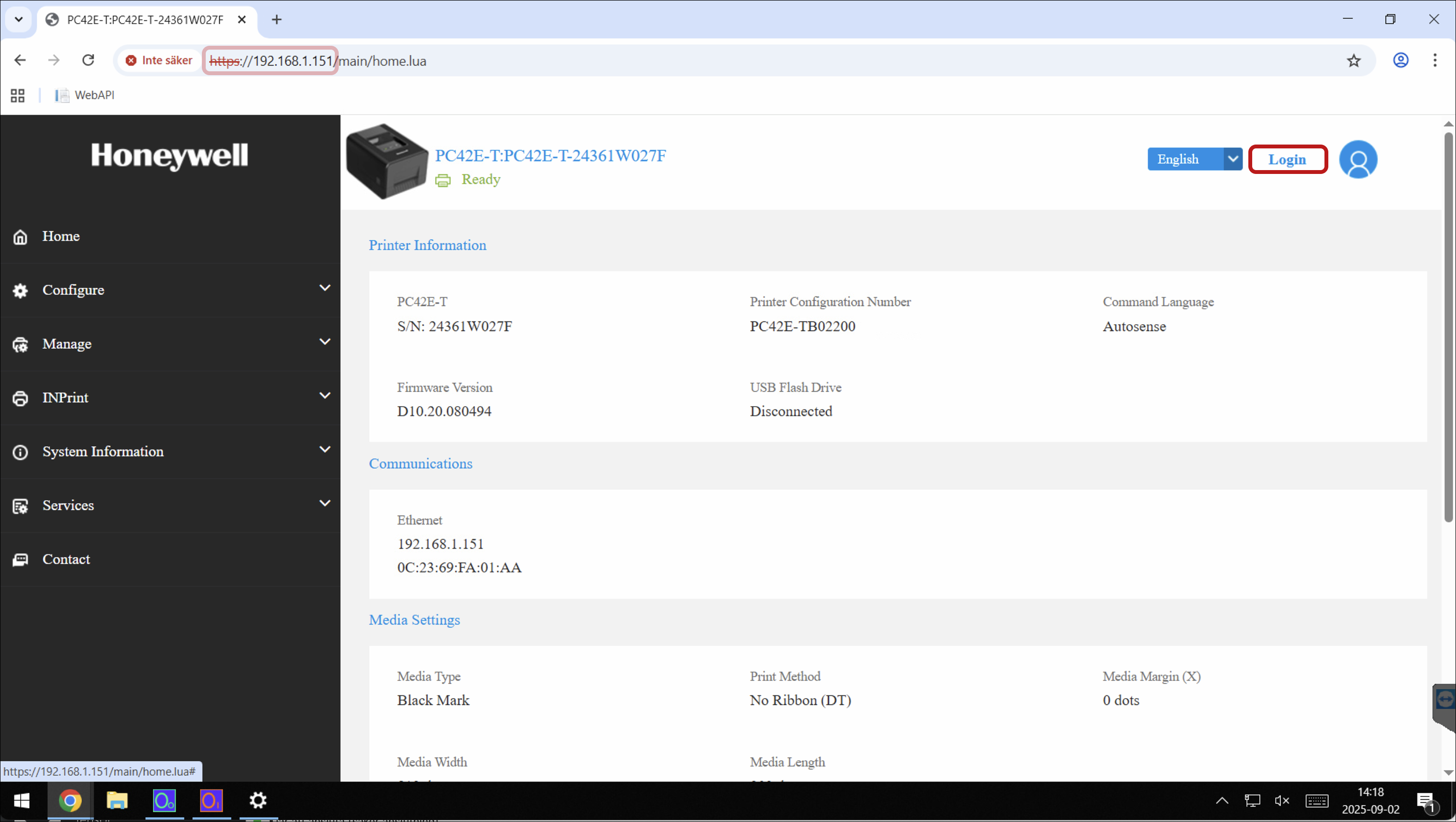
- Logga in med:
- Användarnamn: admin
- Lösenord: pass
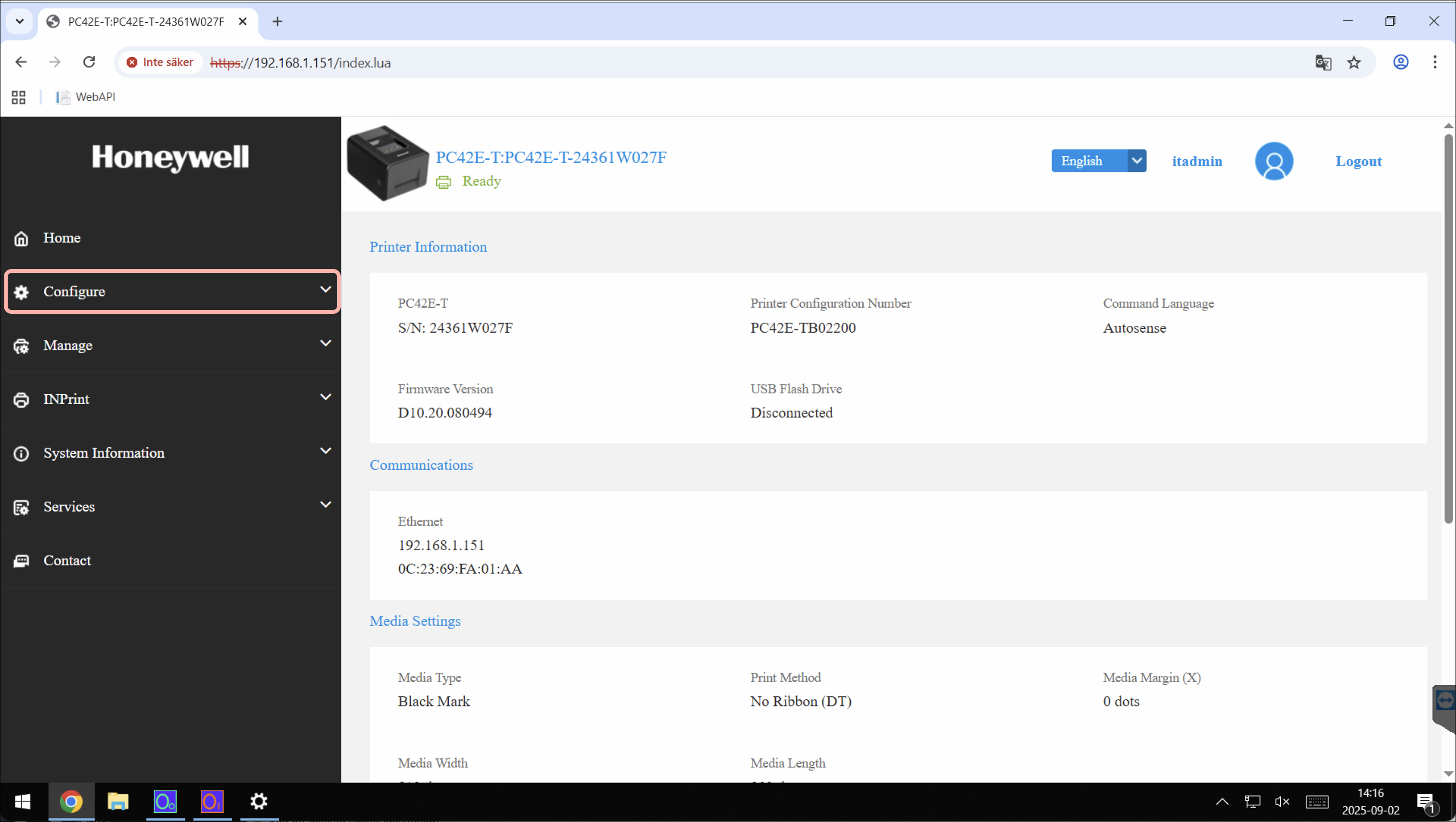
- Tryck på Configure.
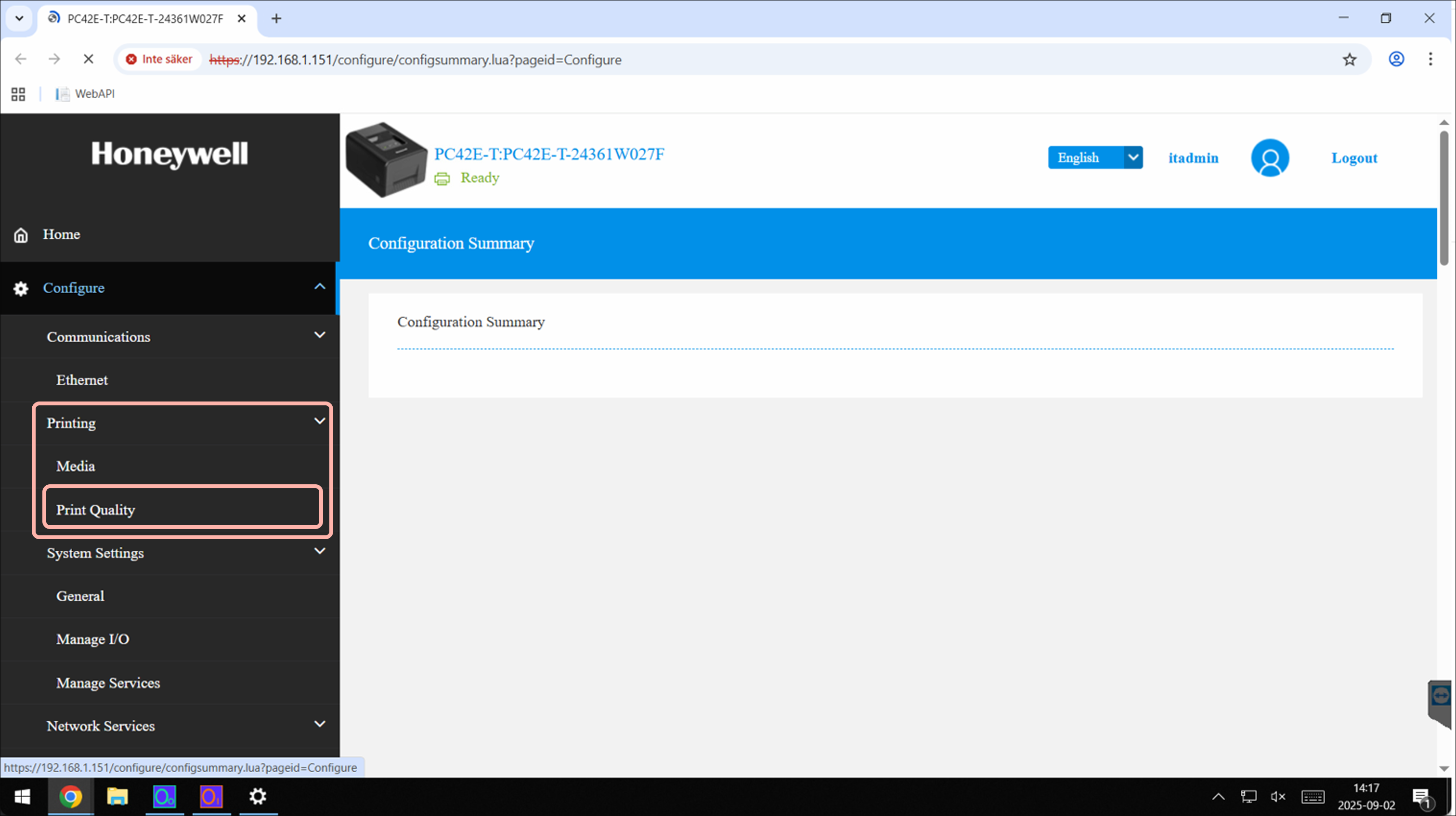
- Gå till Printing > Print Quality.
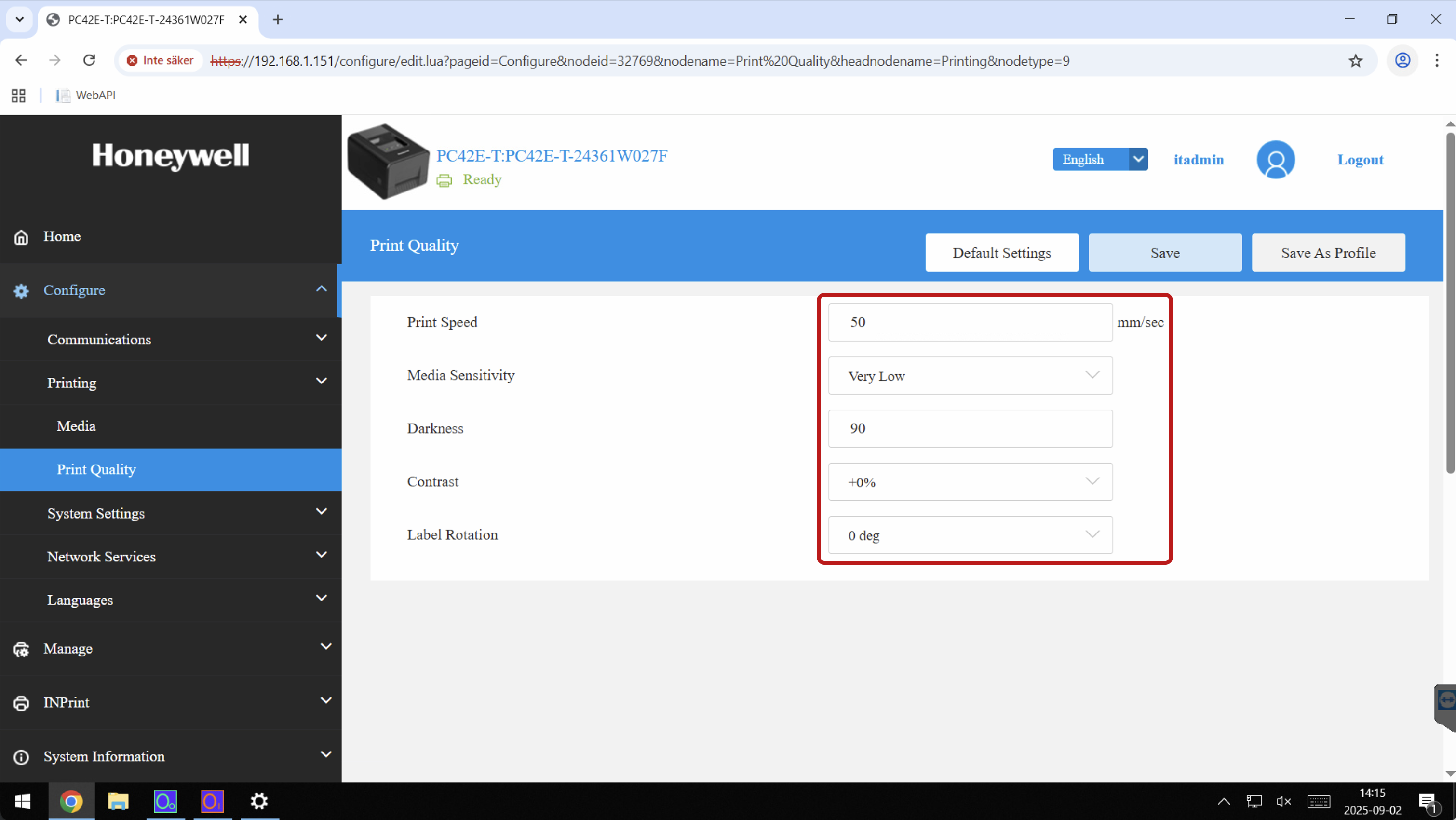
- Se till att inställningarna är enligt nedan:
- Print speed: 50
- Media Sensitivity: Very Low
- Darkness: 90
- Contrast: +0%
- Label Rotation: 0 deg


Byt pappersrulle för skrivare (t.ex. Honeywell PC42E-T)
1. Tryck in spärrarna på locket på båda sidor av skrivaren och öppna locket.

Varning!
Öppna locket helt för att säkerställa att det inte stängs igen medan du laddar media.

2. Dra upp låset på vänster mediahubb och skjut mediahubbarna så att de passar mediarullens bredd.

3. Sätt i mediarullen mellan mediahubbarna som visas.

4. Se till att mediahubbarna ligger tätt mot mediarullens sidor och tryck sedan ner låsfliken för att låsa mediahubbarna på plats.

5. Tryck in båda låsknapparna för att öppna utskrifts- och bandmekanismen.

6. Justera mediasensorn efter mediatyp: svart märke, mellanrum eller tygetikett och annat media. Skjut fliken mitt på sensorn till platsen för medietypen.

7. Mata in mediet under utskrifts- och färgbandsmekanismen och till skrivarens framsida.
8. Placera mediet mellan mediehållarna och justera mediehållarna till mediets bredd. Se till att mediet ligger platt.

9. Se till att mediet sträcker sig bortom skärområdet framför skrivaren. Sänk utskrifts- och färgbandsmekanismen och tryck ner tills båda låsflikarna klickar på plats.

10. Stäng locket.
11. Se till att du konfigurerar dessa skrivarinställningar:
- Termotransfer eller direkt termotryck
- Medietyp
- Mediebredd och längd
12. Tryck och håll ner utskriftsknappen för att skriva ut en testetikett.