Installationsguide för OPEN Order
OPEN Order är din lösning för onlinebeställning — en webbshop där gäster kan beställa för att äta på plats, hämta eller få levererat. Den här guiden går igenom hur du ställer in det i BackOffice, steg för steg: från att förbereda ditt kassaregister till att publicera din meny och ta betalt.
Följ avsnitten i ordning första gången du gör inställningen. När allt är igång kan du hoppa till valfritt avsnitt för att ändra en enskild inställning.
Förutsättningar - utförs av OPEN
Sätt upp följande licenser:
- Licens för OPEN Order Module
- Global API-licens
Flytta den aktuella webbplatsen från GlobalAPI-ändpunkten pos-gateway2 till pos-gateway1.
QR-koder
QR-koder till era bord för beställning via QR-kod kan skapas med valfri ”QR-kodgenerator” på nätet. Länk att använda för att skapa QR-koder: https://order.one.openpos.tech/restaurant/restaurantAlias/qr/table/tableNumber
Notera
Ersätt "restaurantAlias" och "tableNumber" med de faktiska uppgifterna.
Innan du börjar: skapa ett Cash register ID för varje beställningsbutik
Varje restaurangplats som du kopplar till OPEN Order behöver ett eget Cash register ID i BackOffice. Varje Cash register ID blir en OPEN Order-butik — oavsett om du driver en enda restaurang eller flera platser.
Skapa ett nytt Cash register ID
- Gå till Company structure → Cash registers.
- Klicka på New.
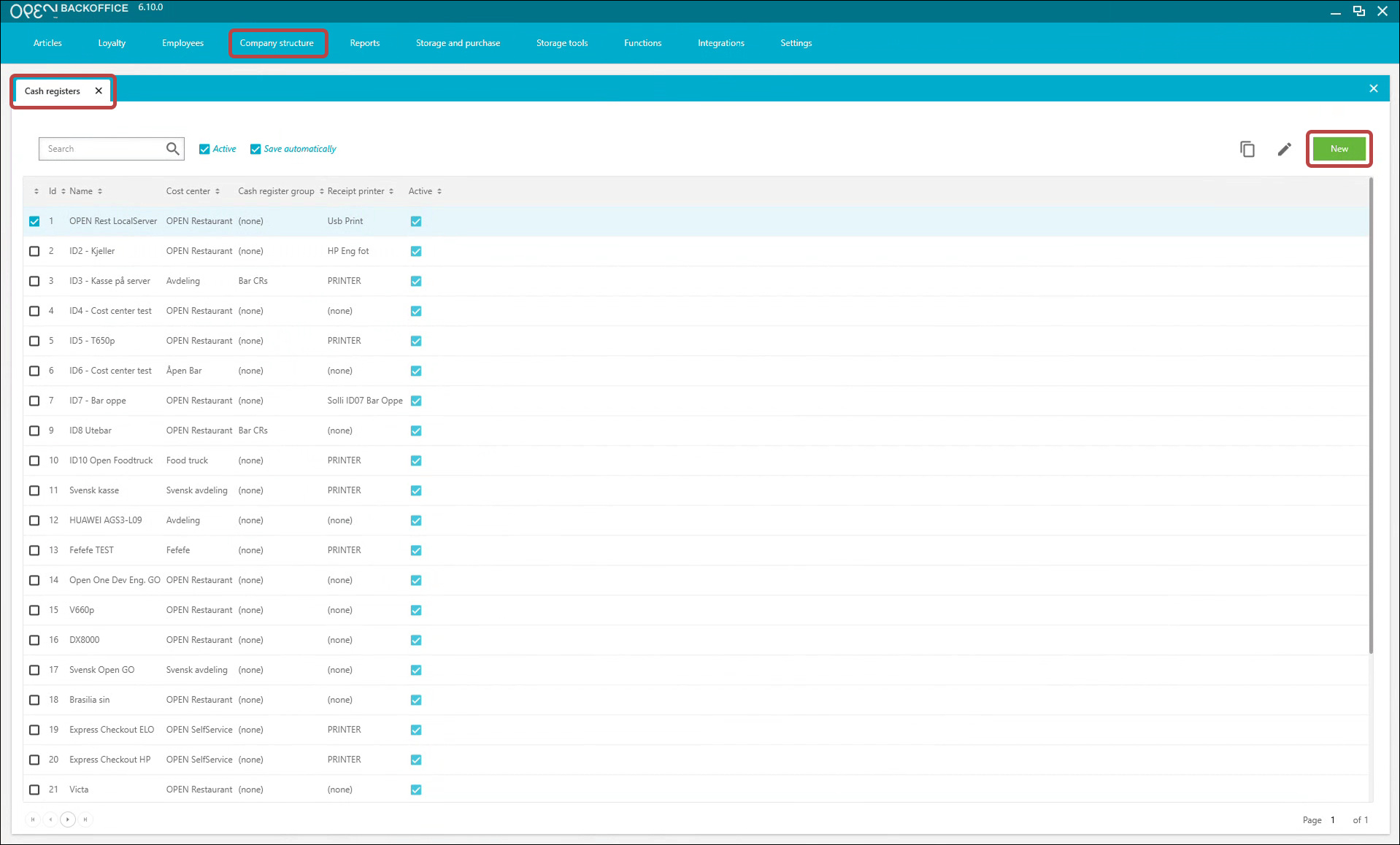

- Fyll i inställningarna (namn, kostnadsställe, kassaregistergrupp och så vidare).

1. Aktivera OPEN Order i BackOffice
Obligatoriska inställningar
För att få igång OPEN Order måste du göra dessa fyra inställningar:
- Aktivera OPEN Order
- Aktivera minst en leveranstyp
- Ange ett Default employee ID
- Visa i lista på kundsidan
Aktivera Open order
- Gå till Settings → Settings → Open order → Activation.
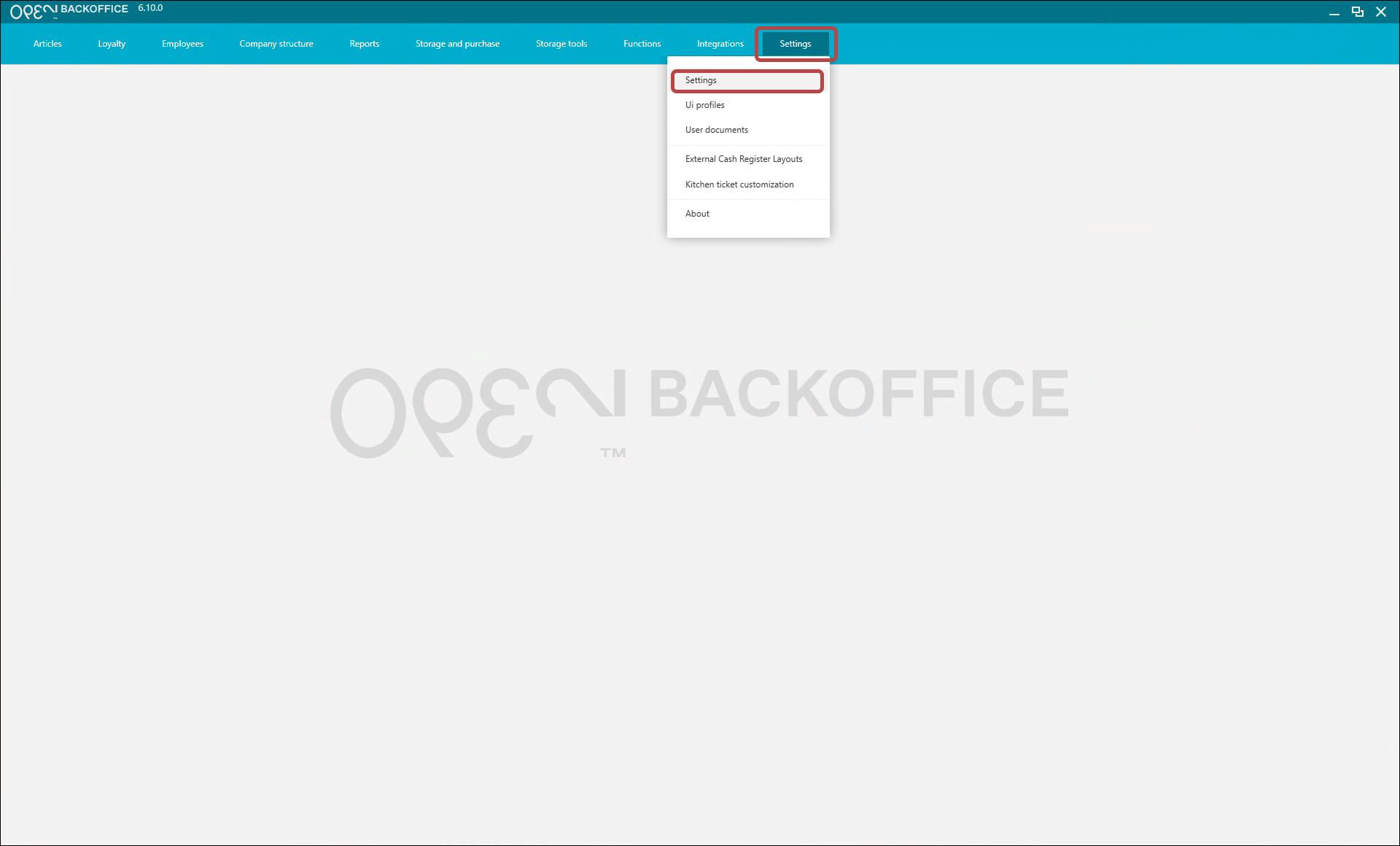
- Klicka på Enable Open order.
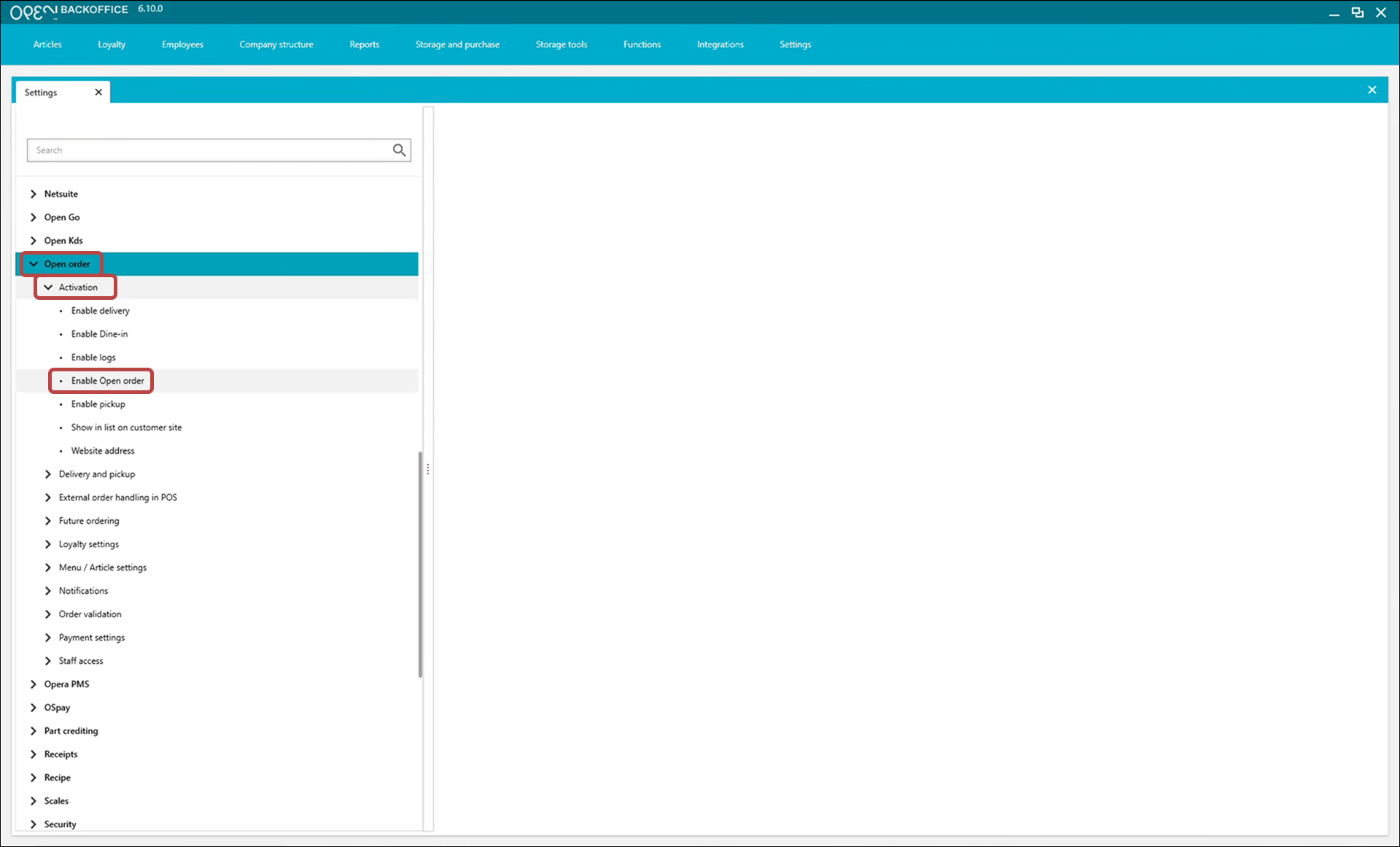


- Här listas dina OPEN Order-butiker. För att skapa en ny, välj Click here to add new item.

- Fyll i inställningarna:
- Välj Company.
- Välj Cost center.
- Välj Cash register ID för din beställningsbutik.
- Under Value, bocka i rutan för att sätta den till true och aktivera OPEN Order.

Visa i lista på kundsidan
Du kan välja hur — och om — din beställningsbutik ska visas på OPEN:s gemensamma beställningssida: https://order.one.openpos.tech/. Detta är valfritt. Du får en unik URL för din restaurang oavsett.
- Gå till Settings → Settings → Open order → Activation.
- Klicka på Show in list on customer site.
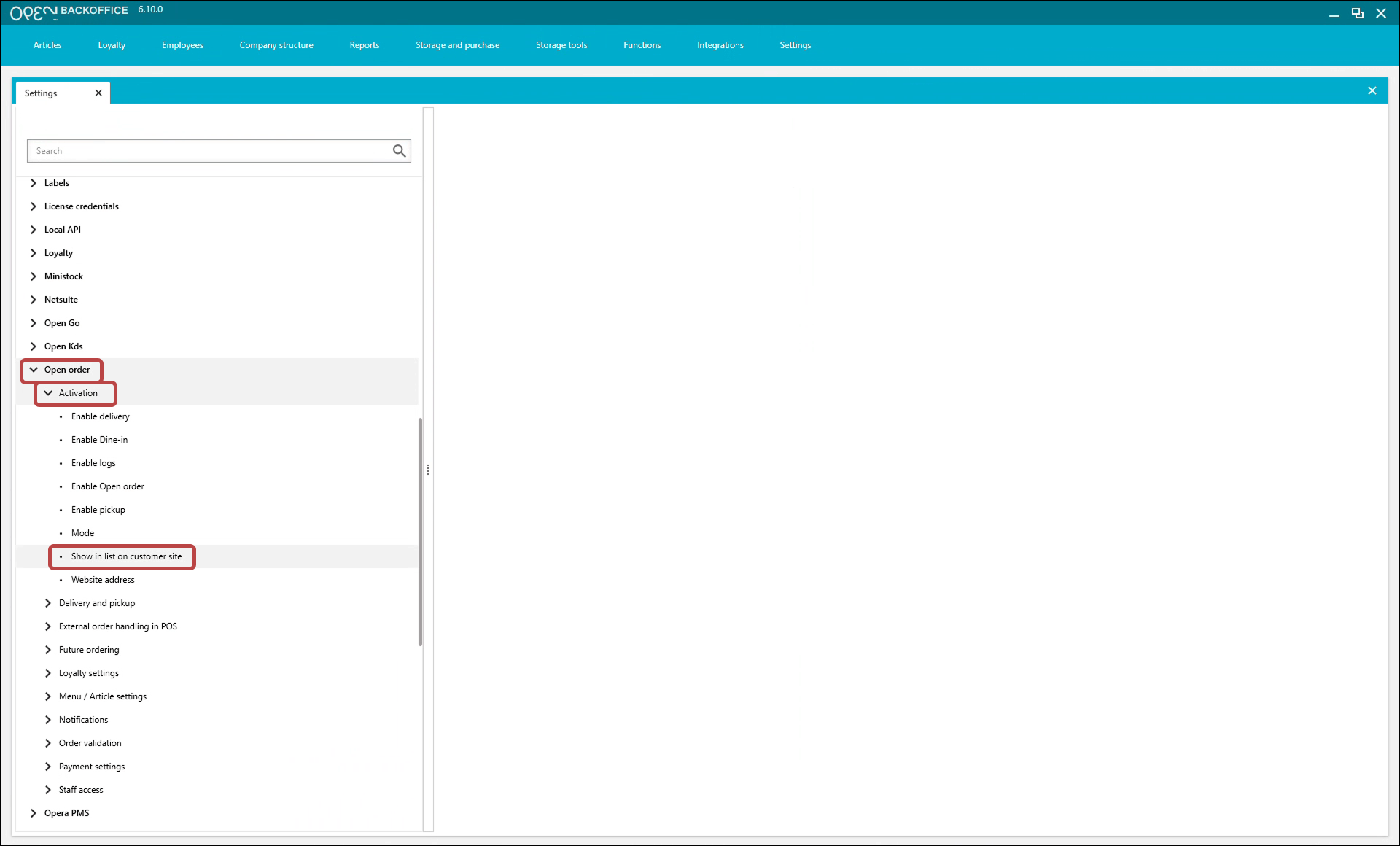

- För att lägga upp en ny beställningsbutik, välj Click here to add new item.

- Välj ett alternativ för varje butik:
- ShowSingle — för en enda butik.
- ShowWithAll — för en restaurangkedja som visas som ett gemensamt alternativ. Gästerna kan sedan välja mellan dina platser.
- Hide — om du inte vill att din butik ska visas på den gemensamma OPEN Order-sidan.

Så visas restaurangnamnet
- ShowSingle använder namnet på det kassaregister du skapade för OPEN Order.
- ShowWithAll använder moderbolaget i din företagshierarki i One som kedjenamn, och sedan kassaregistrets namn för varje butik.
Välj leveranstyper
Aktivera minst en leveranstyp för din beställningsbutik: äta på plats (dine-in), hämtning (pickup) eller leverans (delivery).
- Gå till Settings → Settings → Open order → Activation.
- Klicka på Enable Delivery, Enable Pickup eller Enable Dine-in.
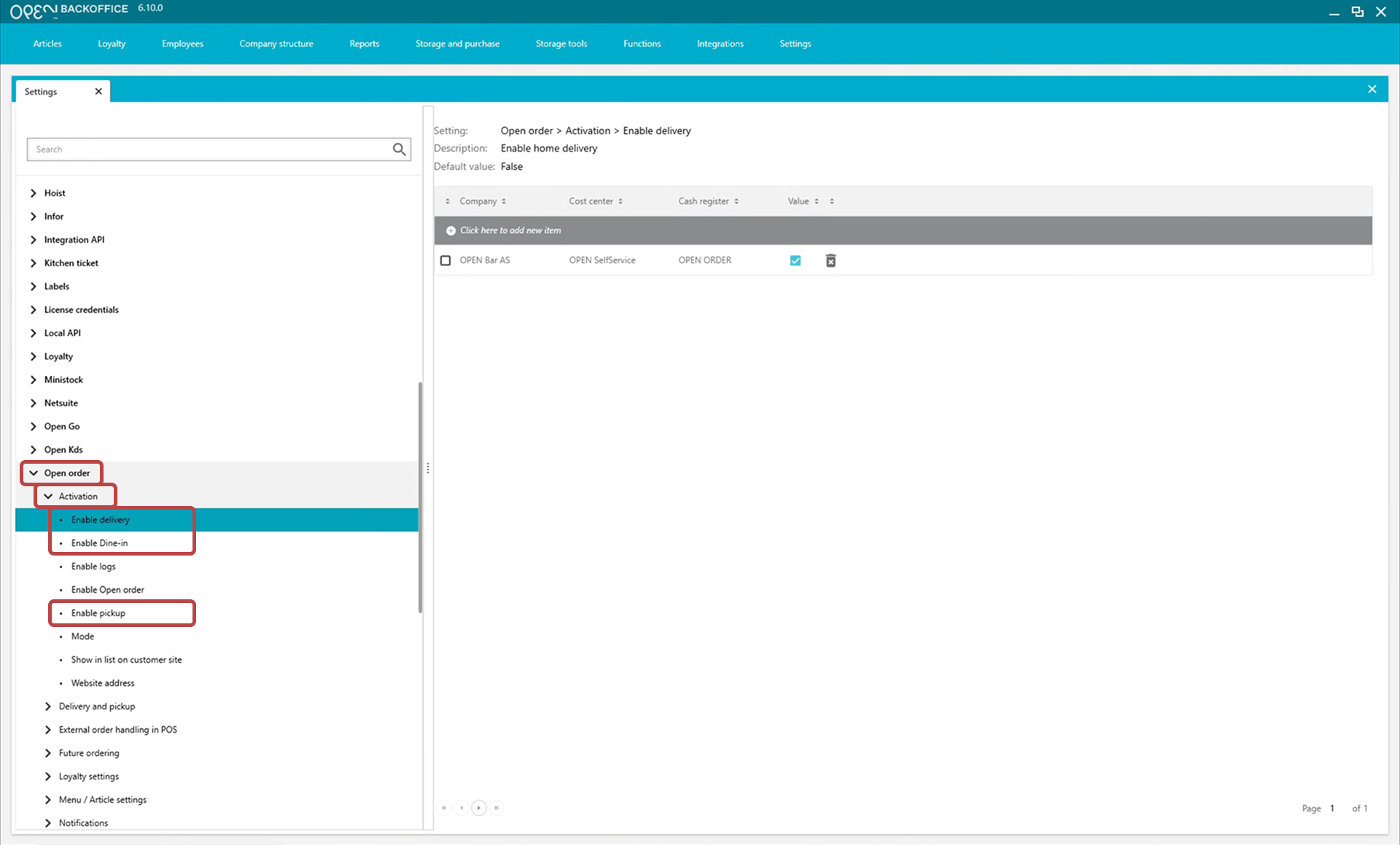

- För att lägga upp en ny beställningsbutik, välj Click here to add new item.

- För den aktuella beställningsbutiken, bocka i rutan under Value för att aktivera leveranstypen.

Ange ett Default employee ID
- Gå till Settings → Settings → Open order → External order handling in POS.
- Öppna Default employee ID.
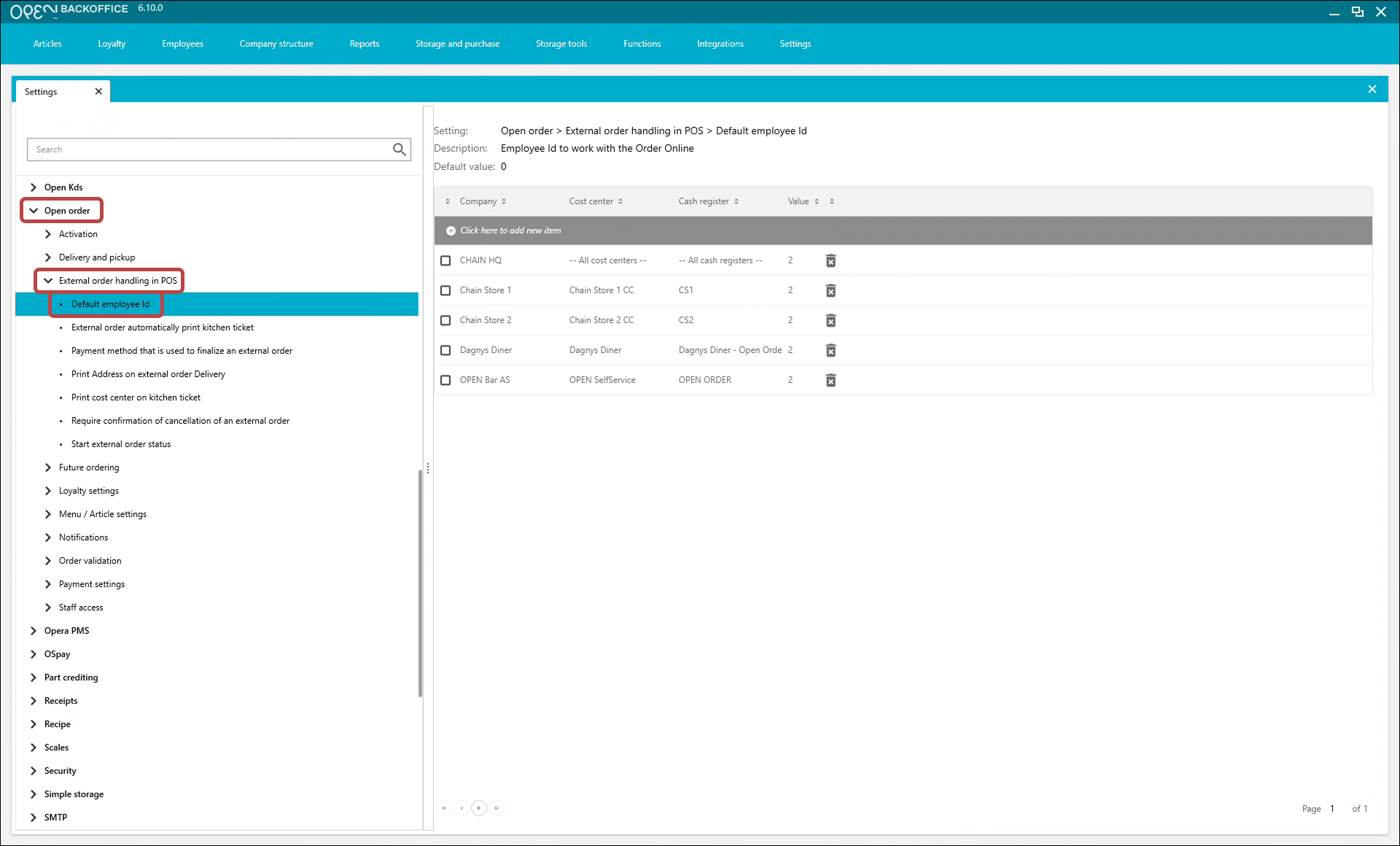

- För att lägga upp en ny beställningsbutik, välj Click here to add new item.

- För varje beställningsbutik, ange ID:t (under Value) för den anställda som ska hantera onlinebeställningar.

Hitta dina employee ID:n
Gå till Employees i BackOffice för att se alla dina anställda och deras ID:n.

Din butiksspecifika URL
När OPEN Order är aktiverat för ett kassaregister genererar OPEN en butiksspecifik URL för den platsen:
https://order.one.openpos.tech/restaurant/XX-YY-restaurantname
- XX — Site ID
- YY — Cash register ID
- /restaurant/ inkluderas endast om du har satt upp en företagshierarki för OPEN Order.
TIP
- Företag med OPEN Order ska använda GlobalAPI: pos-gateway1.one.openpos.tech
- Företag utan OPEN Order ska använda: pos-gateway2.one.openpos.tech
2. Ställ in dina menyer
Din OPEN Order-meny baseras på den Sale price list som är kopplad till ditt OPEN Order-register. Du kan återanvända samma sale price list som för din vanliga kassa, eller skapa en separat enbart för OPEN Order.
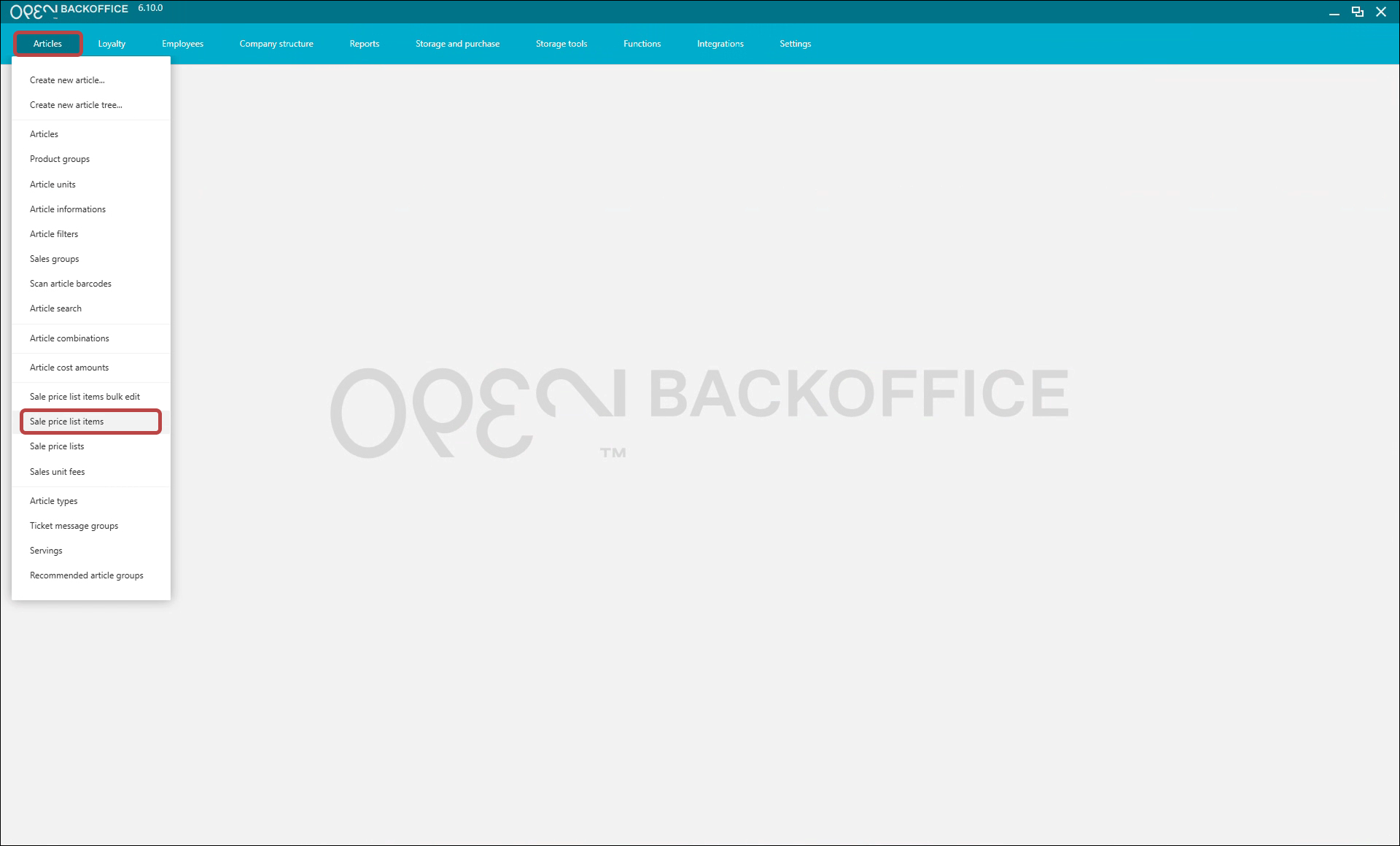
För att skapa en ny sale price list för OPEN Order, gå till Articles → Sale price lists.
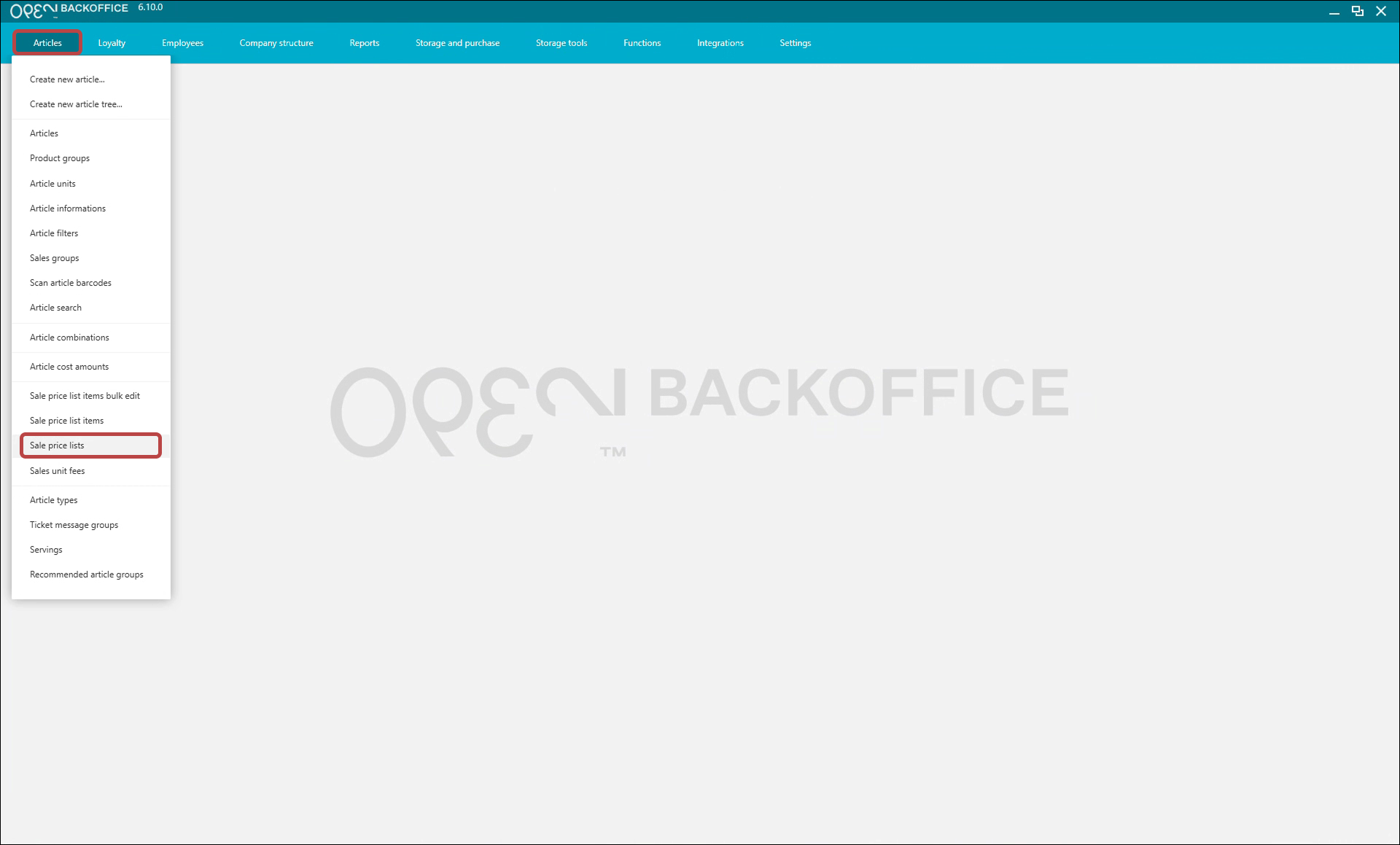
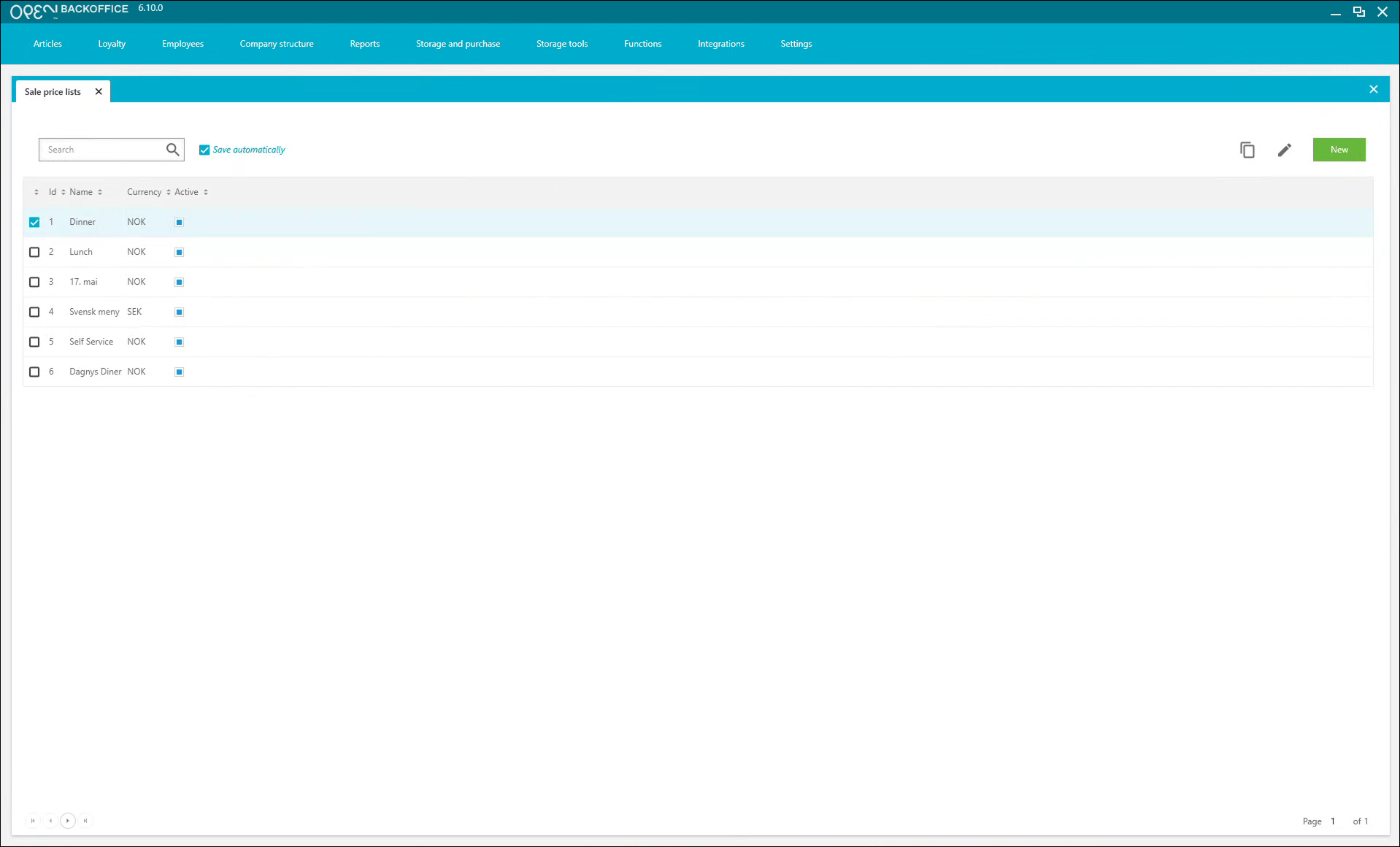
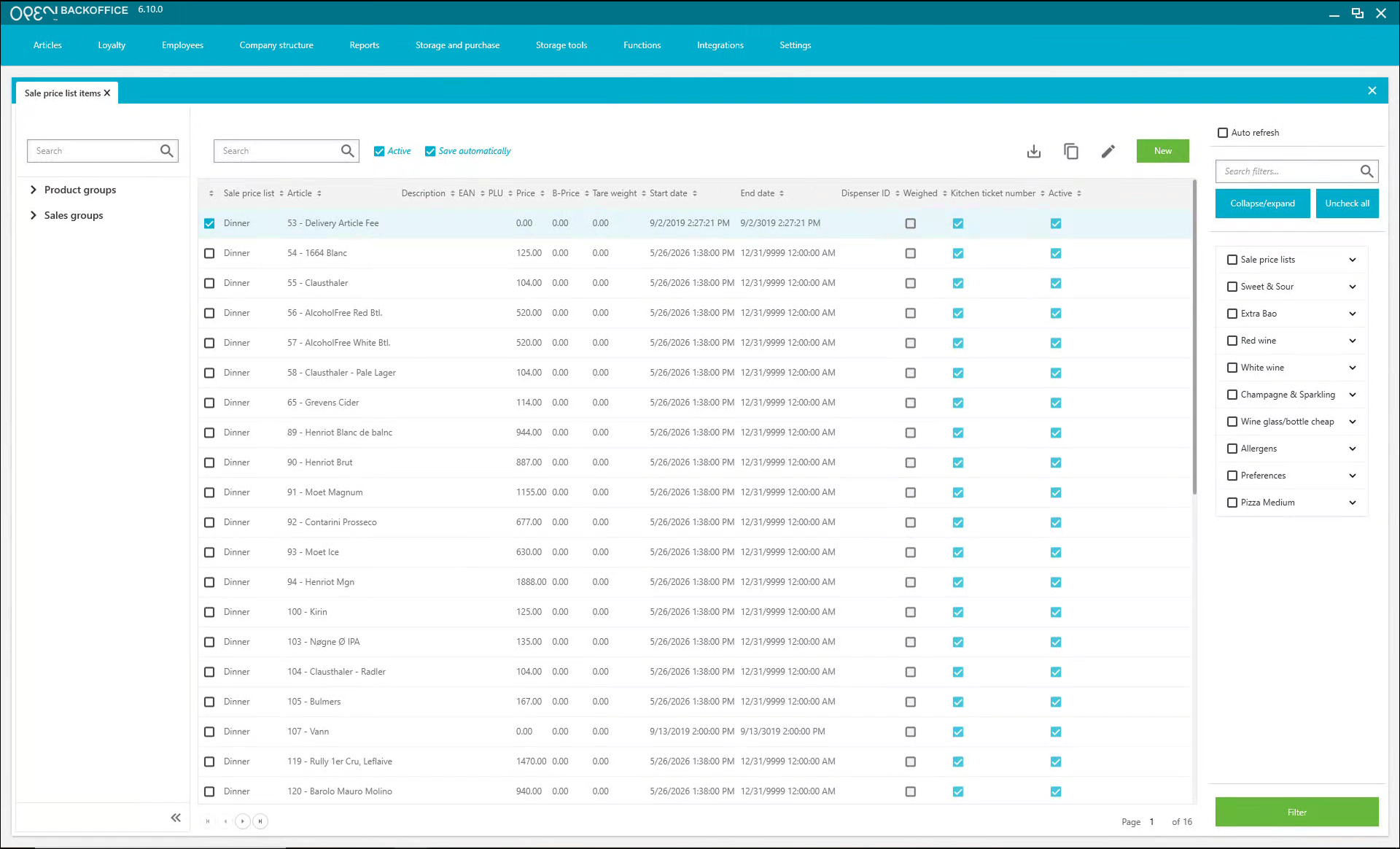
För att hantera vilka artiklar som ingår, gå till Articles → Sale price list items.


Mycket av logiken för OPEN Order ställs in på artikelnivå eller produktgruppsnivå.


Dessa inställningar är särskilt viktiga att tänka på:
Description
Description är ett fält på artikeln i BackOffice. Det du skriver här är den artikelinformation som gästerna ser i OPEN Order.

Filtervärden för artikel — allergener och preferenser
Allergener och preferenser som är kopplade till en artikel visas i OPEN Order, där gästerna kan använda dem för att filtrera menyn. Ställ in allergener och preferenser under Article filters och koppla dem sedan till varje artikel på artikelnivå.

Sales group
Precis som i den vanliga kassan grupperar sales groups dina artiklar även i OPEN Order. Namnge dem logiskt så att gästerna enkelt kan bläddra igenom menyn.

Take away not allowed
Artiklar som är taggade med Take away not allowed visas endast i läget dine-in — inte i pickup eller delivery. Taggen finns på både artikel- och produktgruppsnivå, så du kan utesluta en hel produktgrupp på en gång i stället för att tagga varje artikel.

Bilder
Lägg till en bild per artikel som ska visas i OPEN Order.

Du kan även ange en standardbild för en hel produktgrupp. Använd till exempel samma bild för alla artiklar i gruppen COFFEE i stället för att fotografera varje kaffe.

3. Scheman och öppettider
Varje OPEN Order-butik behöver ett schema i BackOffice. Ett schema anger öppettider för varje veckodag, och du kan lägga till undantag för helgdagar och liknande datum. Schemat visas på din webbshop och avgör om gästerna kan beställa — eller om du bara visar din meny som information.
Skapa ett nytt schema
- Gå till Company structure → Schedule.
- Redigera ett befintligt schema, eller klicka på New för att skapa ett nytt.
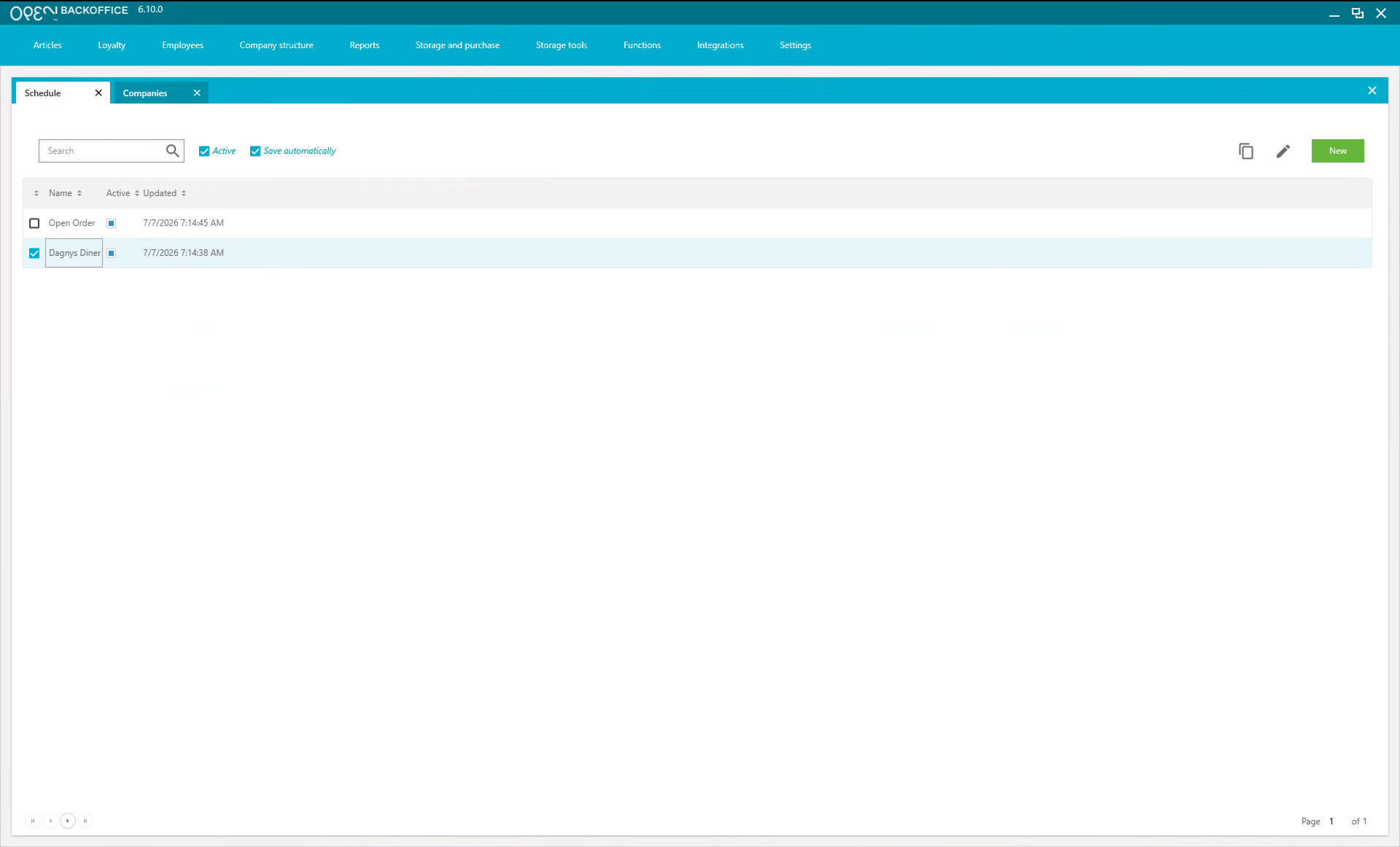

- Fyll i inställningarna.

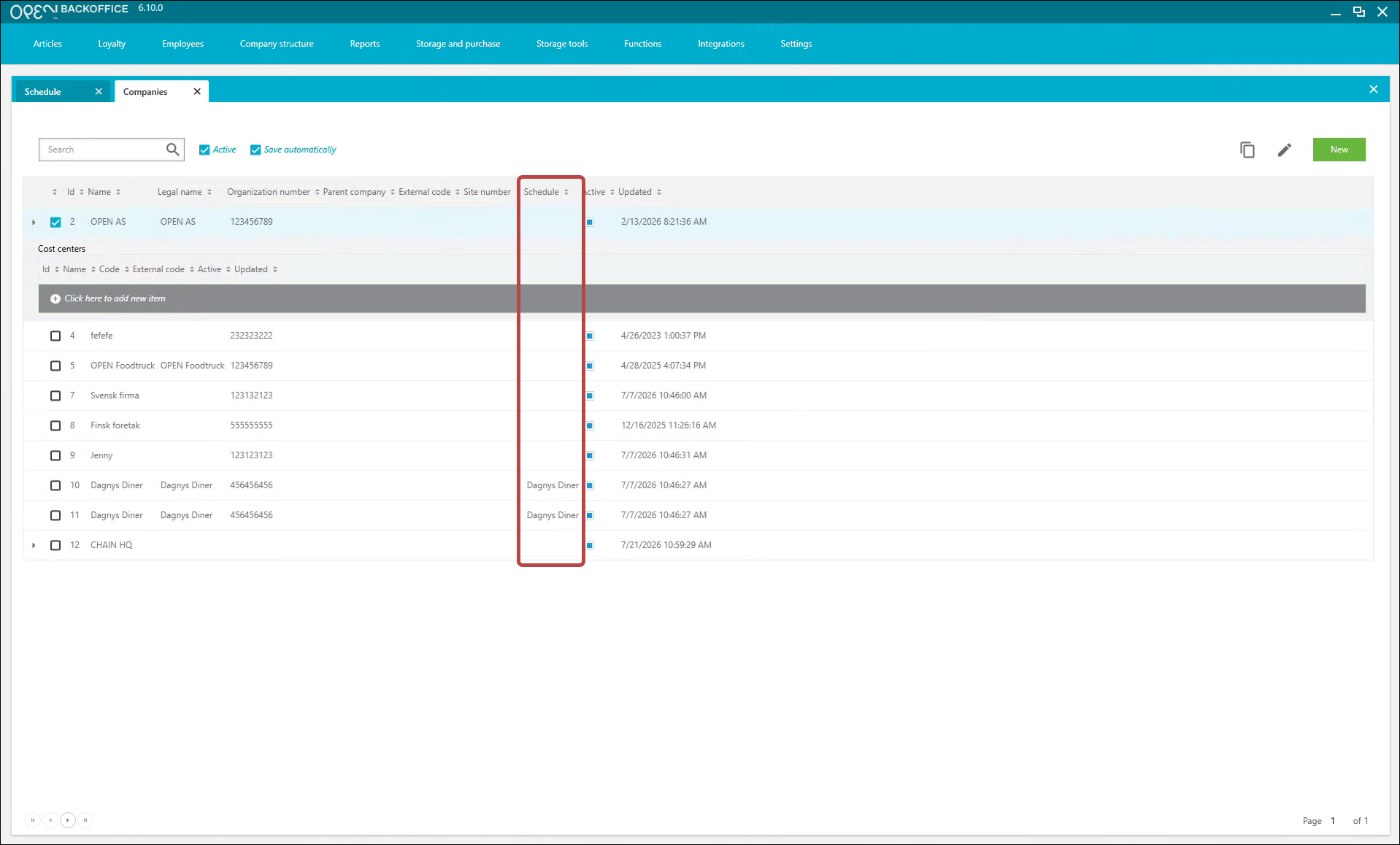
- Gå till Company structure → Company.
- Koppla schemat till motsvarande företag.

Sälj artiklar endast vid vissa tider
Om vissa artiklar bara är tillgängliga vid vissa tider (till exempel att sälja alkohol endast efter kl. 17) kan du hantera detta på några olika sätt. OPEN Order stöder följande alternativ från OPEN One:
Försäljningstider för produktgrupp

På produktgruppsnivå kan du ange Sell from / to-tider. Utanför dessa tider visas artiklarna i den gruppen inte alls i OPEN Order.
Detta är användbart när du har lagkrav på när en produkt får säljas — till exempel att servera sprit endast efter en viss tid på dygnet. Det är också bra när köket stänger kl. 22:00 men du fortfarande vill att gästerna ska kunna fortsätta beställa dryck, men inte mat.
Schema för anpassad layout
OPEN Order stöder layouteditorn för kassaregister för anpassade layouter, och du kan ställa in att en anpassad layout endast visas på specifika dagar eller tider. Om ditt kafé till exempel bara har våfflor på fredagsluncher kan du visa en våffellayout endast på fredagar mellan 9:30 och 11:30.
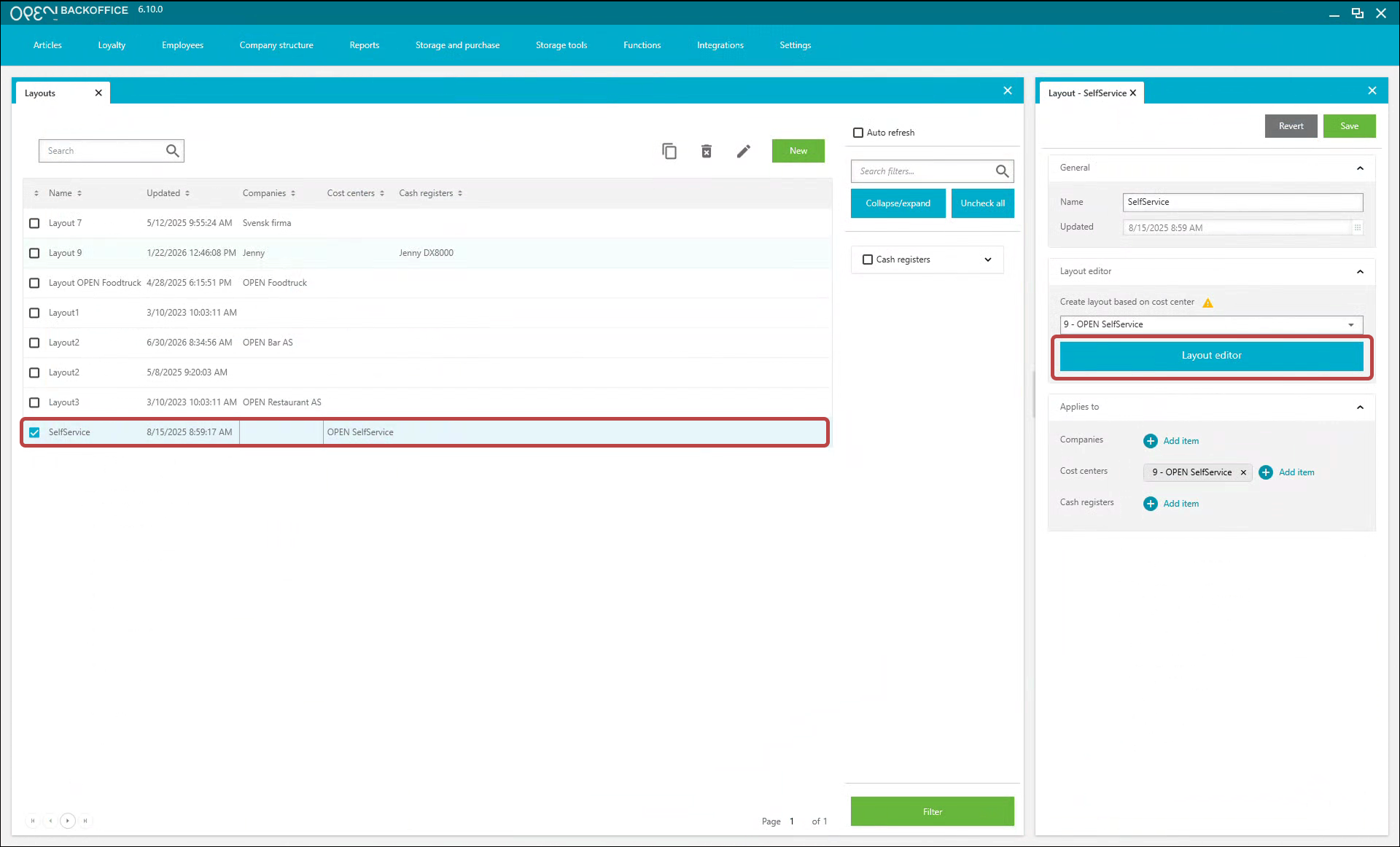
- Gå till Company → Cash register layouts.
- Välj en befintlig layout för ditt OPEN Order-register, eller skapa en ny.
- Klicka på Layout editor.
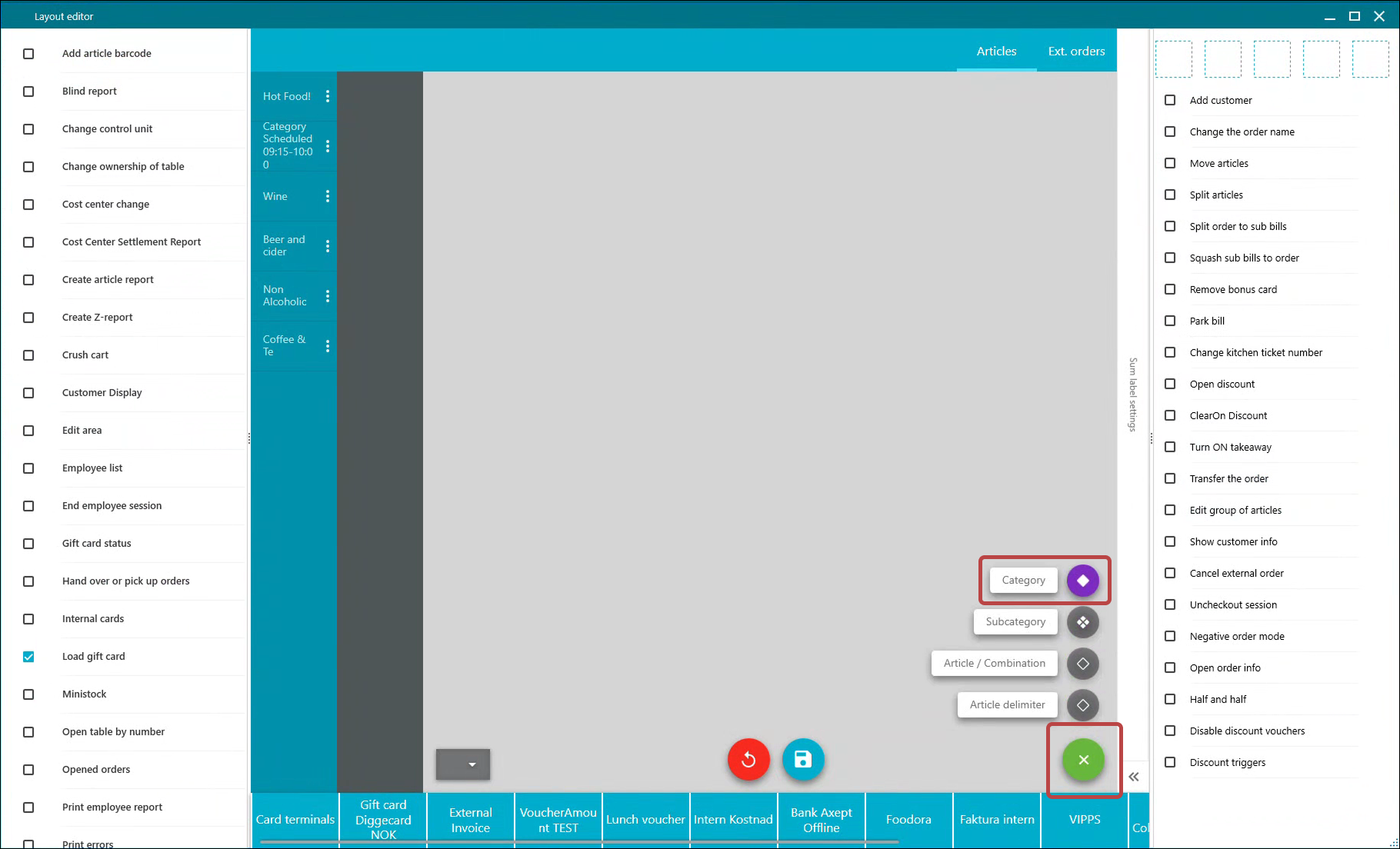
- I den nya vyn, klicka på plus i det nedre högra hörnet och välj Category.


- Namnge kategorin och välj vilka dagar och tider den ska visas. Klicka på OK.

- En underkategori med samma namn skapas automatiskt. Välj den.
- Klicka på plus och lägg till en artikel.
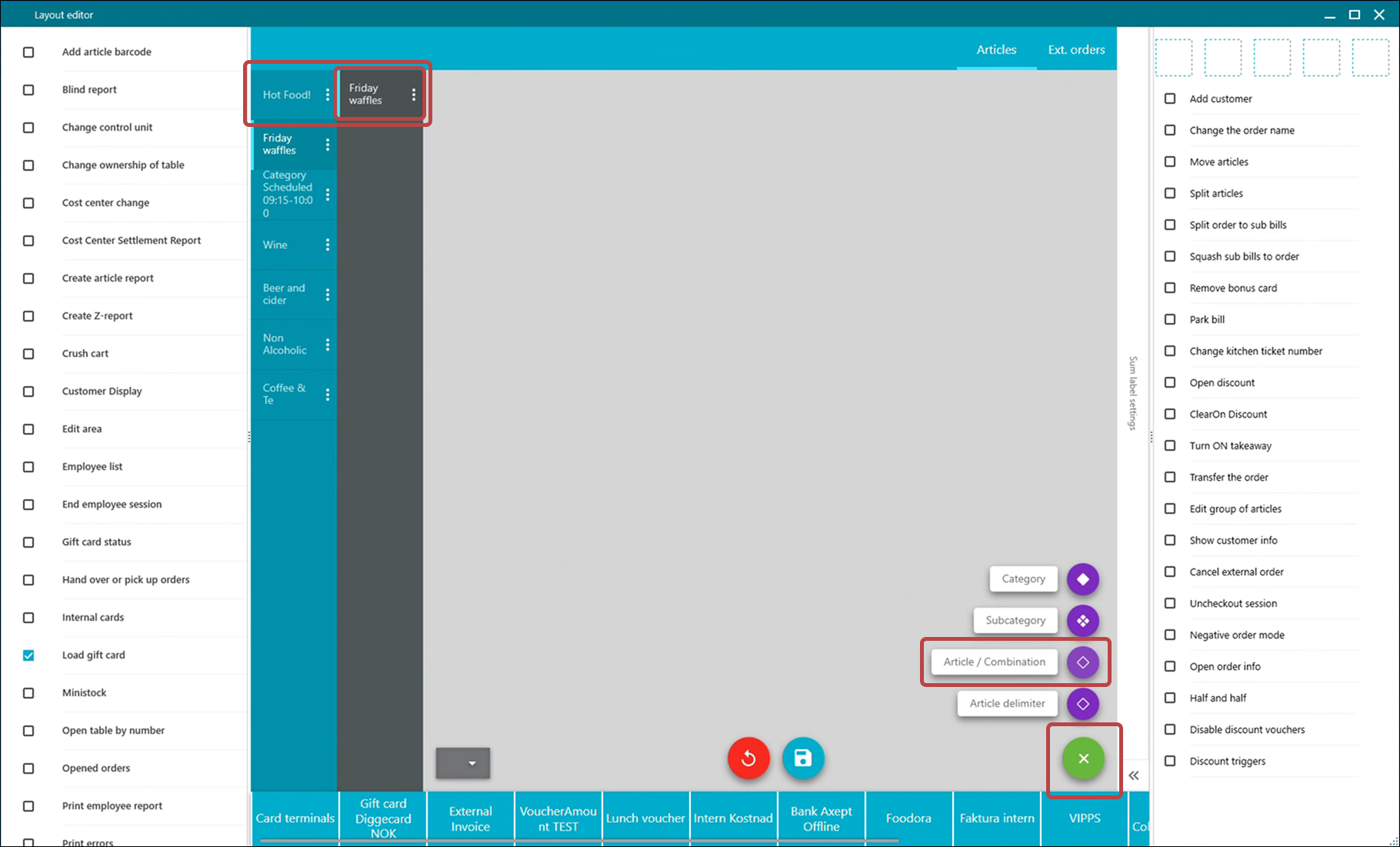

- I den nya dialogen, sök upp och välj de artiklar som ska läggas till i din kategori. Klicka på OK.

Kategorin och dess artiklar visas nu i OPEN Order endast på de dagar och tider du valde.

Schema för prislista

På kostnadsställenivå kan du sätta upp ett schema för sale price list switch, vilket också stöds av OPEN Order. Detta är användbart när du har olika priser och tillgänglighet under lunch- och middagsservering.
4. Webbshoppens layout
Du ställer in webbshoppens utseende i BackOffice — färger, teckensnitt, teckenstorlek och vissa bildval.
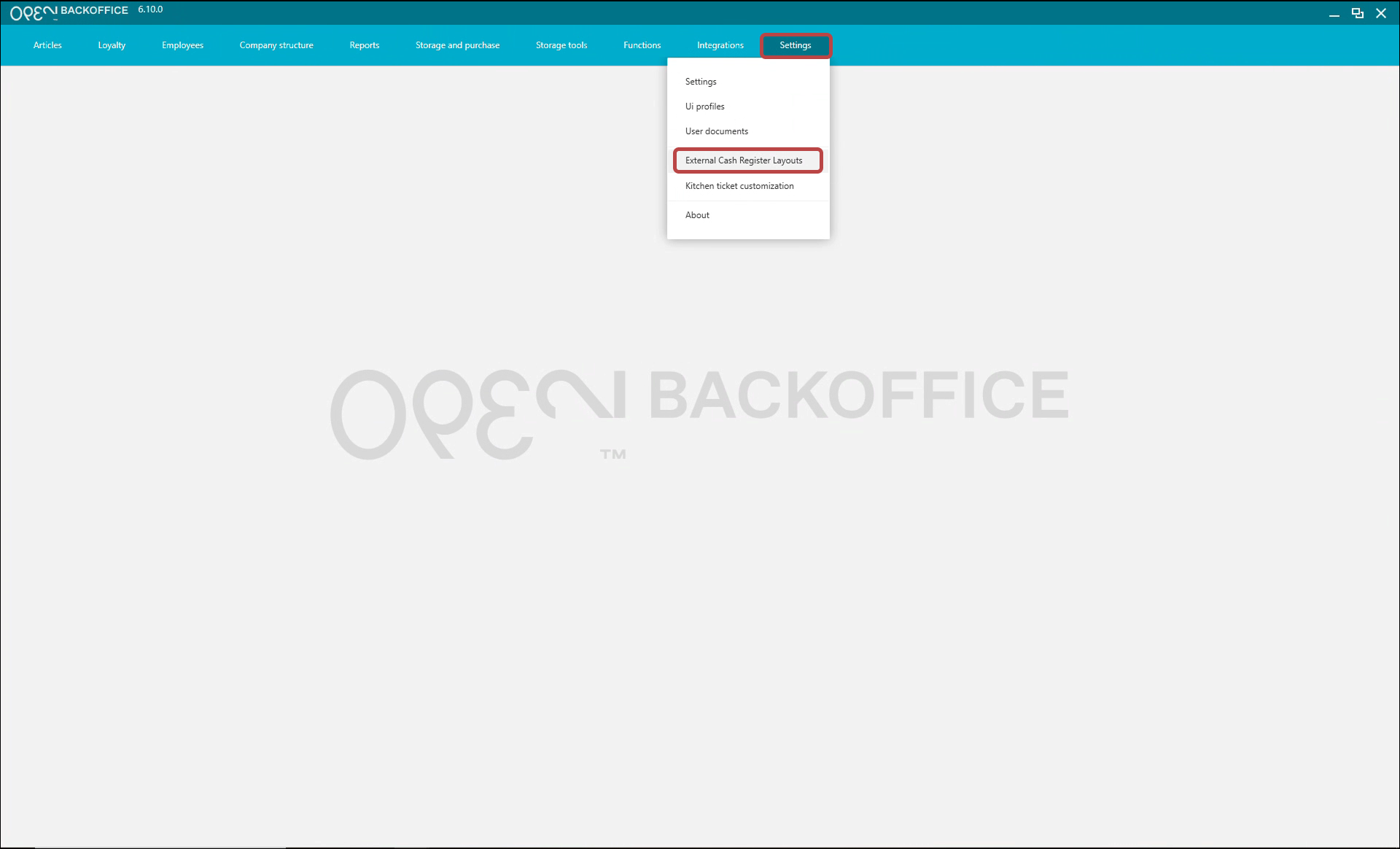
- Gå till Settings → External cash register layouts.
- Klicka på New och fyll i inställningarna.
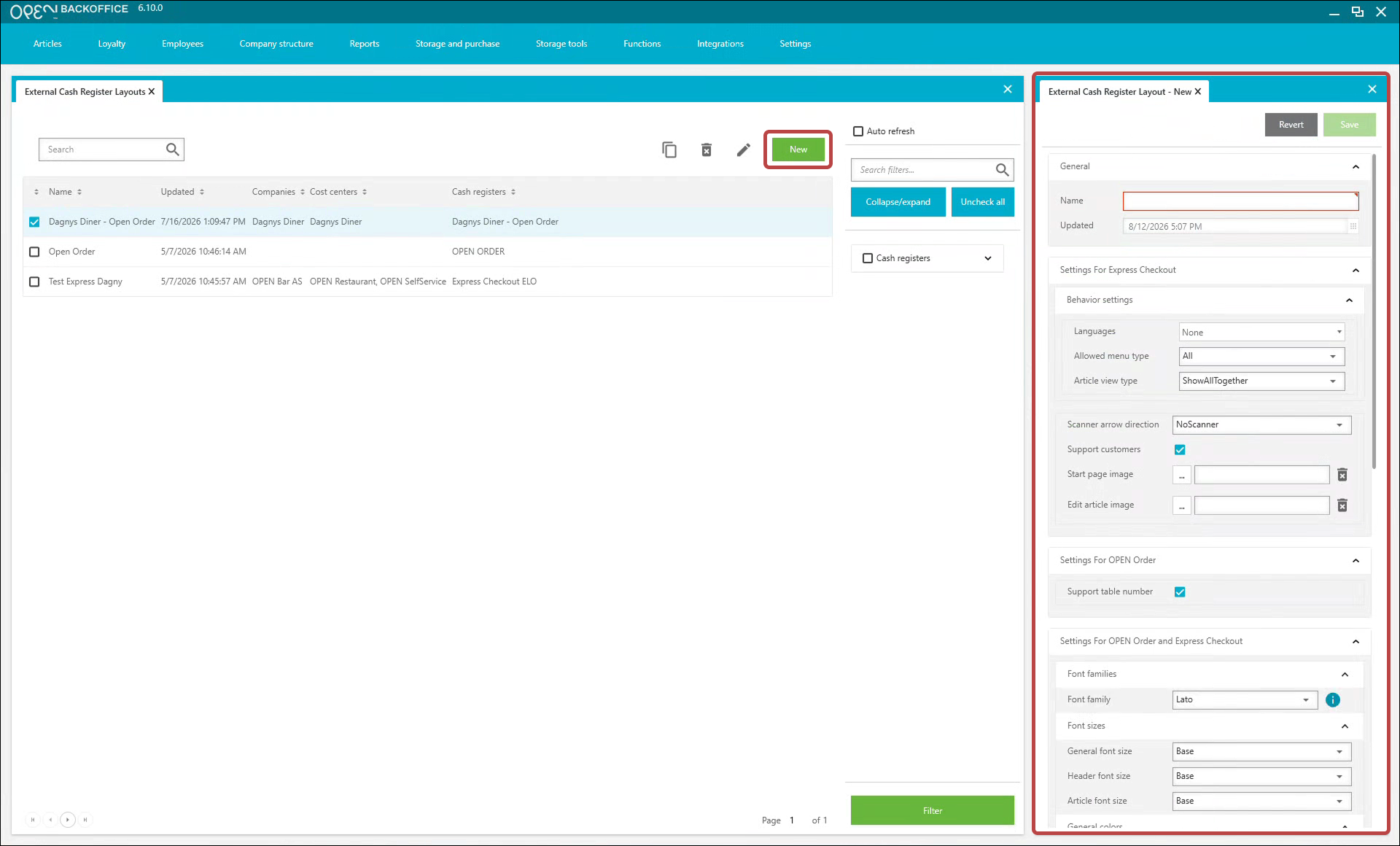
INFO
Alla inställningar gäller inte OPEN Order — vissa är specifika för Express Checkout.
- Spara din layout.
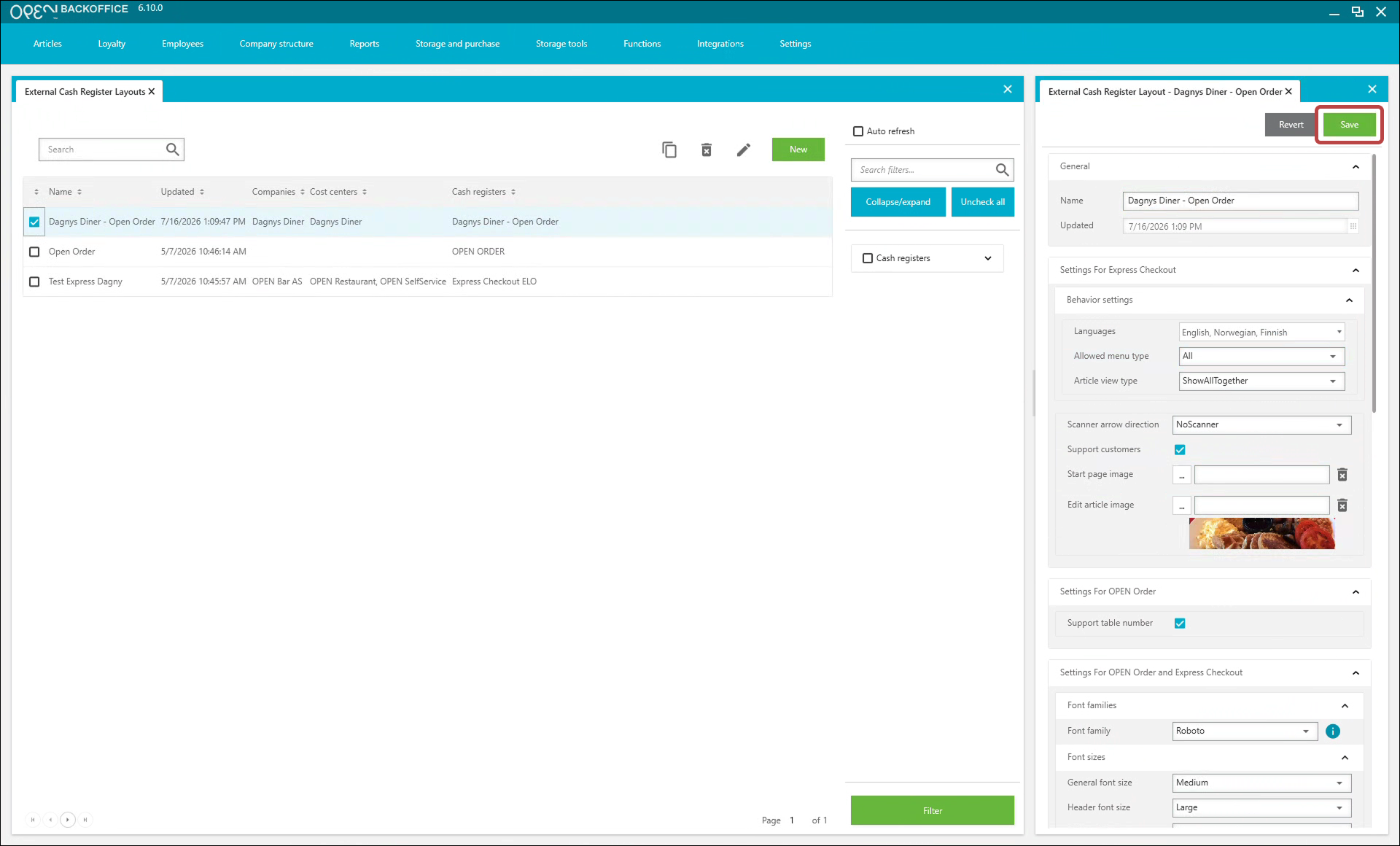


TIP
- Logo image visas i din webbshop.
- Company logo image visas om du listar din butik i OPEN:s gemensamma restauranglista: https://order.one.openpos.tech/
5. Leverans
För att erbjuda leverans, skapa en Delivery zone för ditt företag i BackOffice.
Skapa leveranszon
- Gå till Functions → Delivery zone.
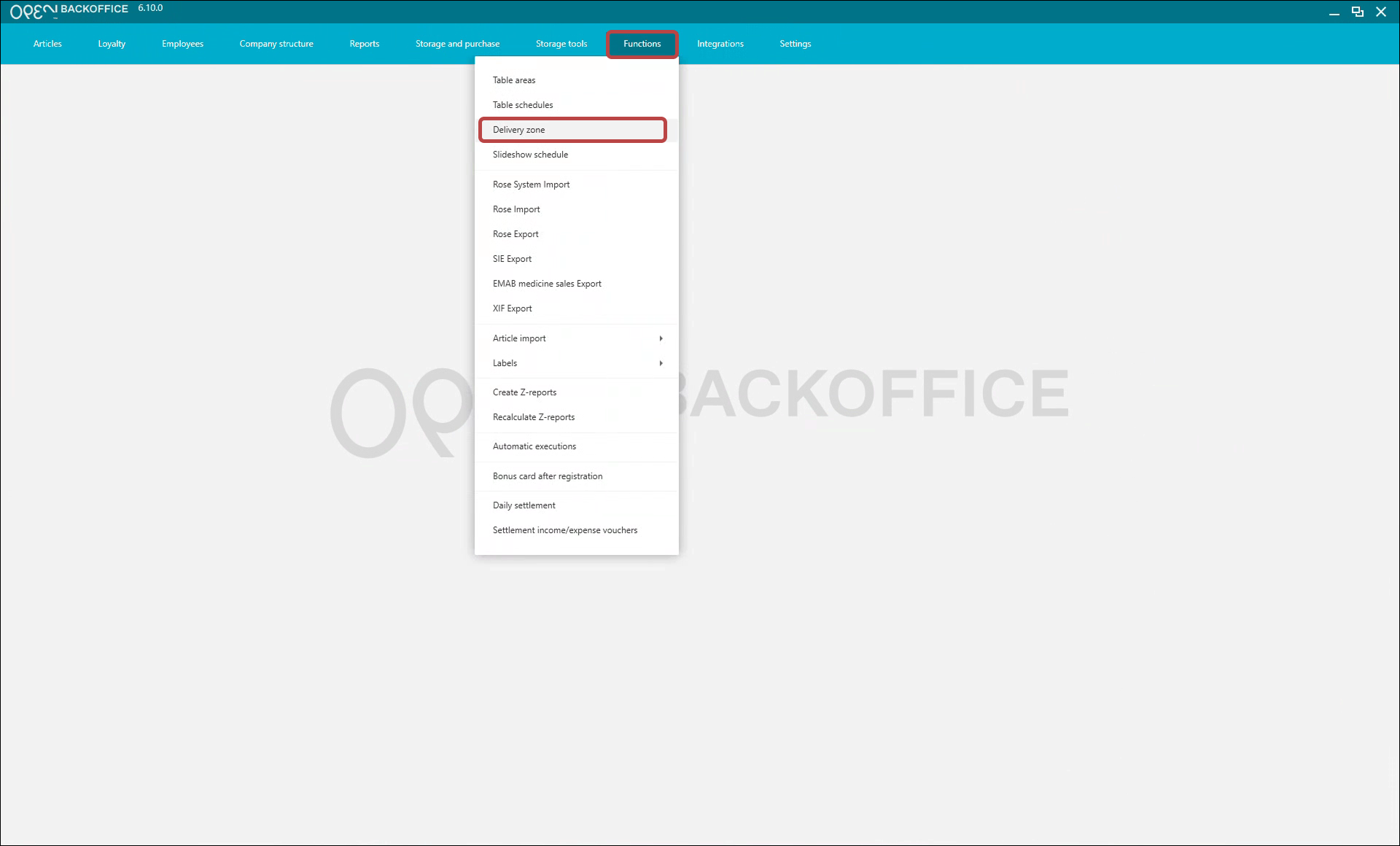
- Klicka på New.
- Ange ett namn och klicka sedan på Edit map.
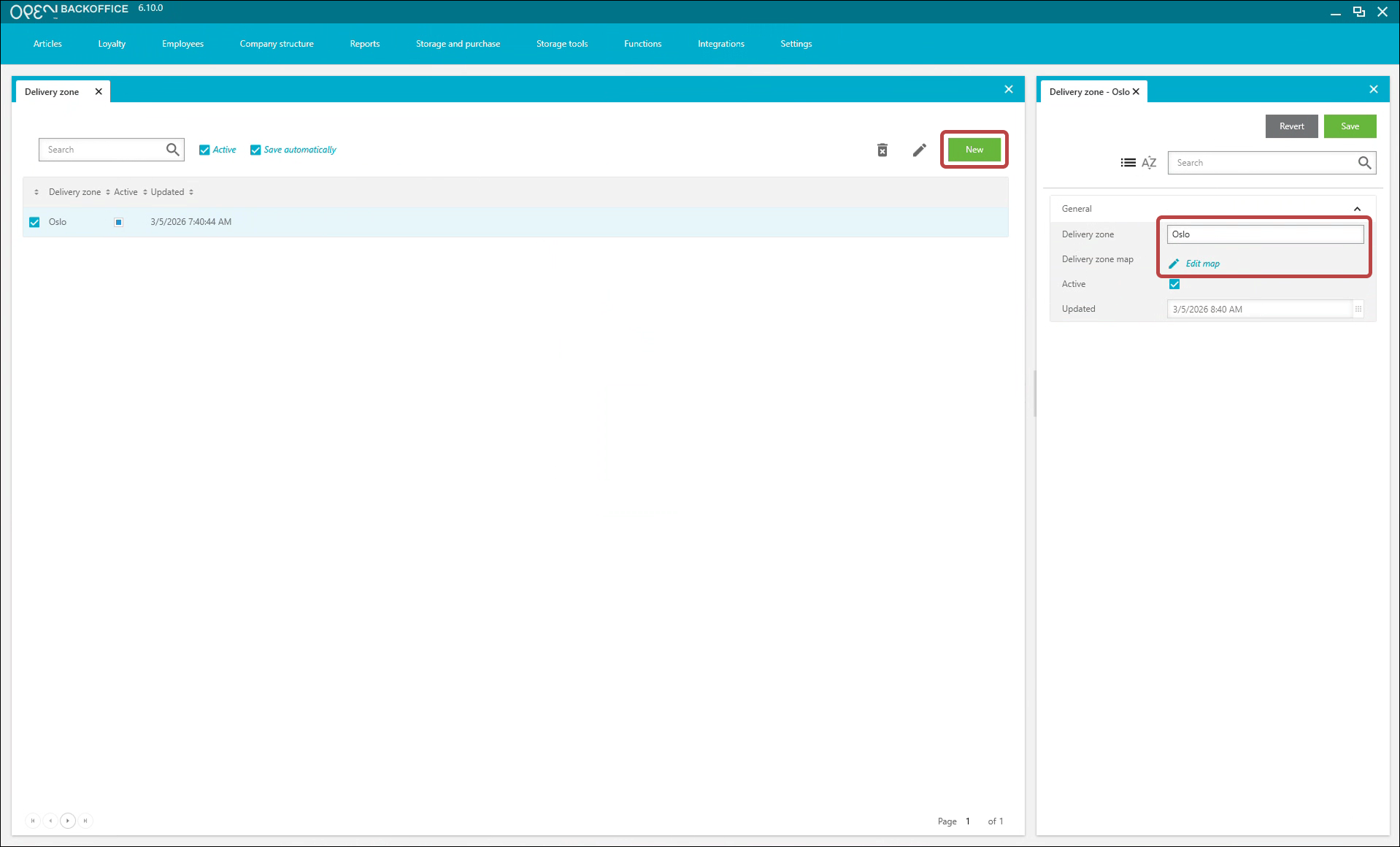
- Skapa ditt leveransområde i det nya fönstret:
- Välj Create area och märk ut området punkt för punkt.
- Dubbelklicka för att sluta området.
- Spara dina ändringar.
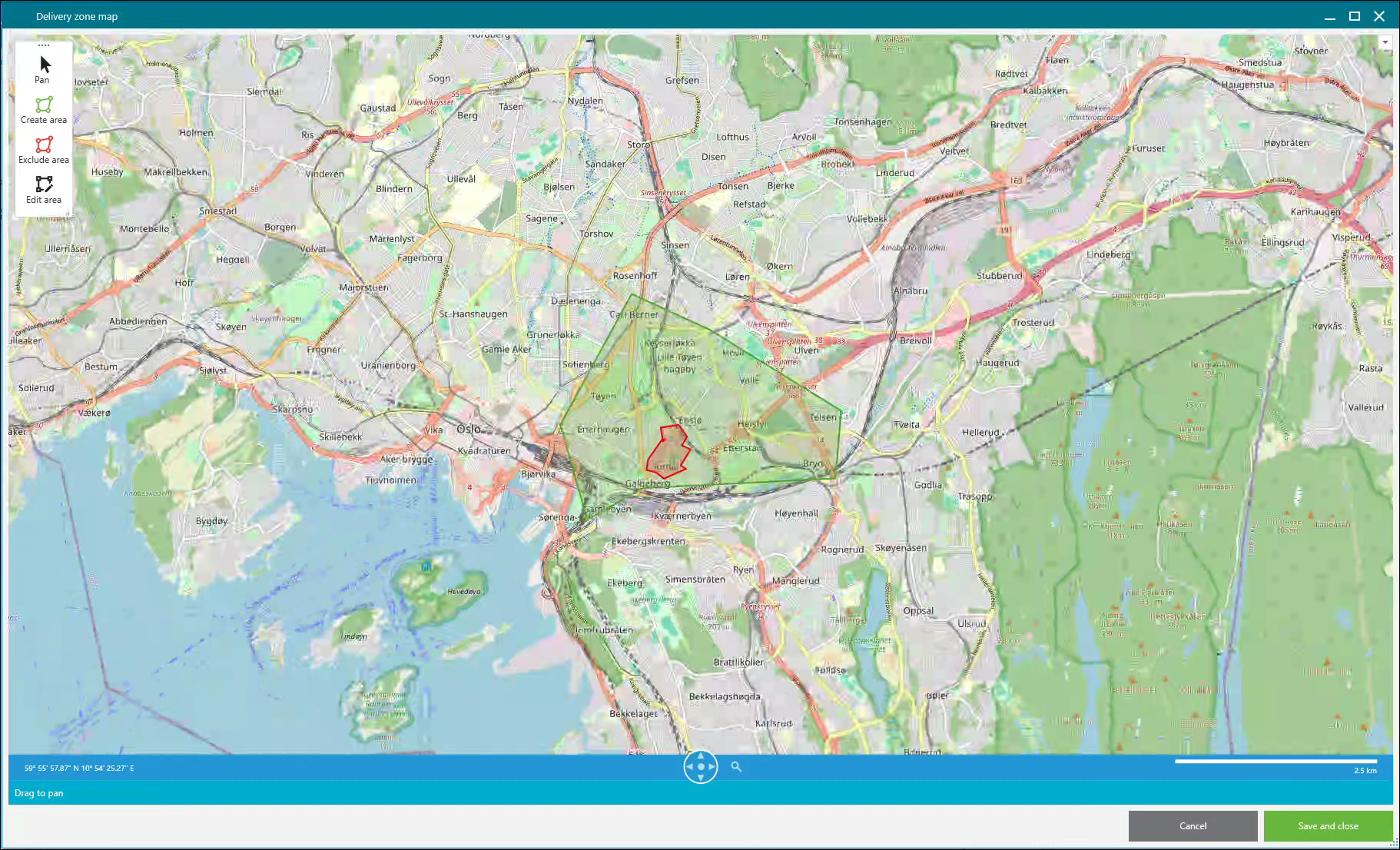


Koppla leveranszonen till ditt företag
- Gå till Company structure → Company.
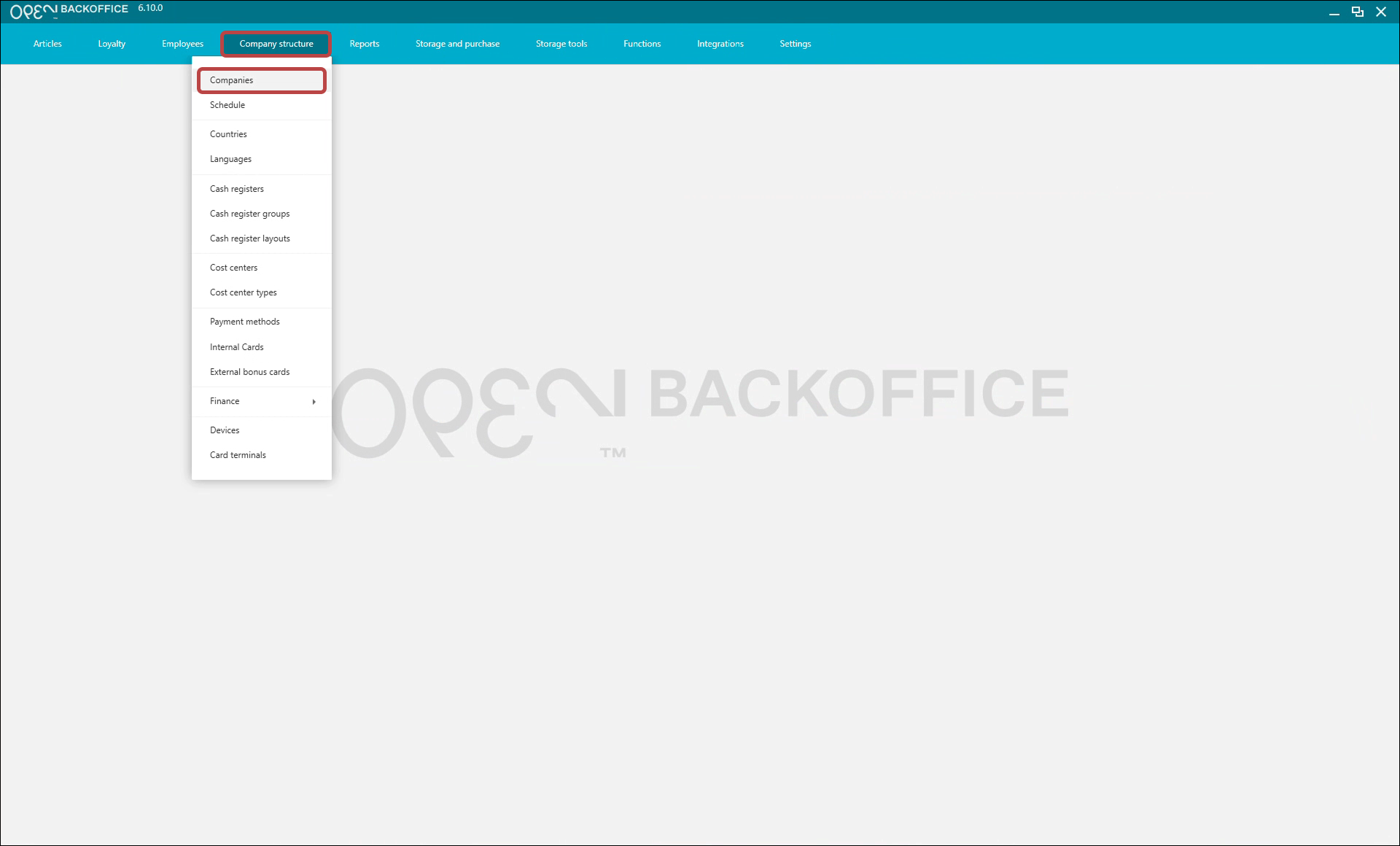
- Välj ditt företag och klicka på Edit.
- Använd sökfältet för att hitta fältet Delivery zone och välj din leveranszon.
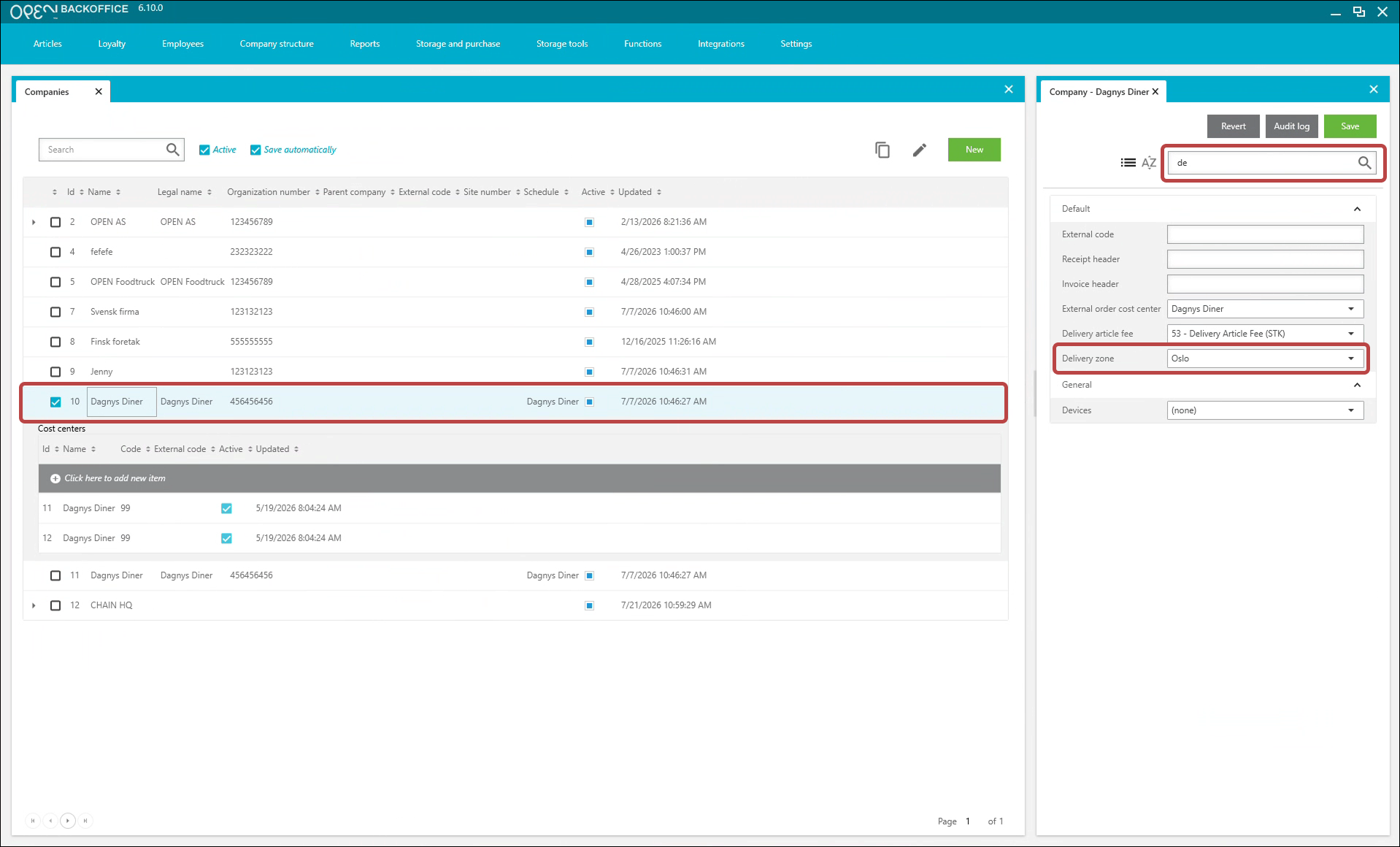
- Spara dina ändringar.


6. Förbeställning (stöds från OPEN One 6.10.0)
Du hittar beställningar för framtida datum i BackOffice under Integrations → OpenOrder. Denna vy visar även alla dina tidigare beställningar.


Vad du kan göra här
- Avbryta en beställning om du av någon anledning inte kan leverera det som beställts.
- Lägga till noteringar eller kommentarer till en beställning, vid sidan av de kommentarer som gästen skickade vid beställningen.
- Göra ändringar i en beställning, fram till den cut-off time som anges i dina OPEN Order-inställningar.
INFO
Subventionsbetalningar stöds inte för framtida beställningar.
Gör ändringar
Du kan ändra en beställning fram till cut-off time, som anges i dina OPEN Order-inställningar. Hantera inställningarna cut off time och cut off days under Open order settings → Future ordering.
Betalning
Pay later
Med funktionen Pay later kan en gäst lägga en beställning utan att betala direkt. Detta är användbart när du till exempel beställer mat till ett möte och ännu inte vet hur många som kommer att delta.
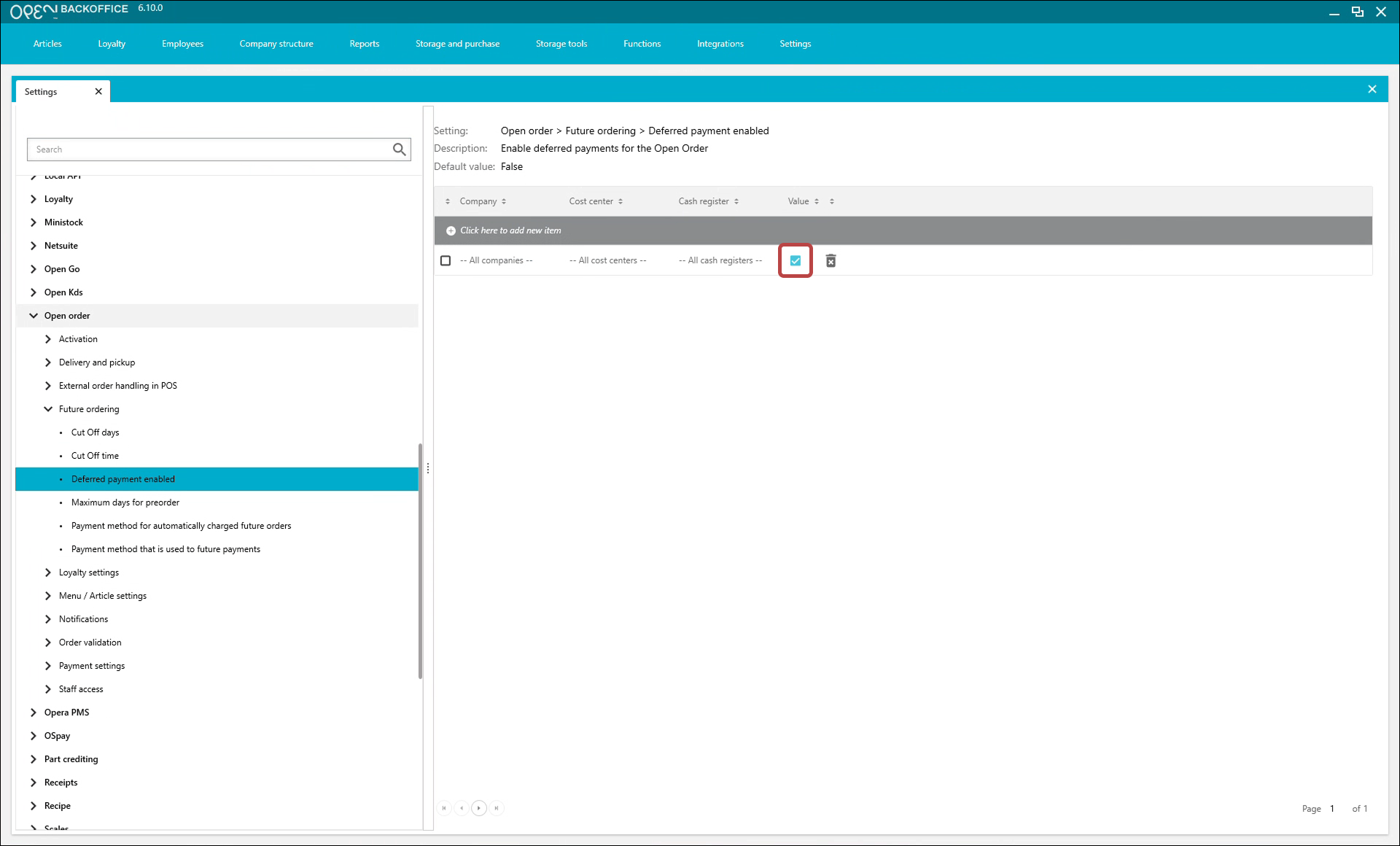
- Gå till Settings → Settings.
- Gå till Open order → Future ordering och välj Deferred payment allowed.
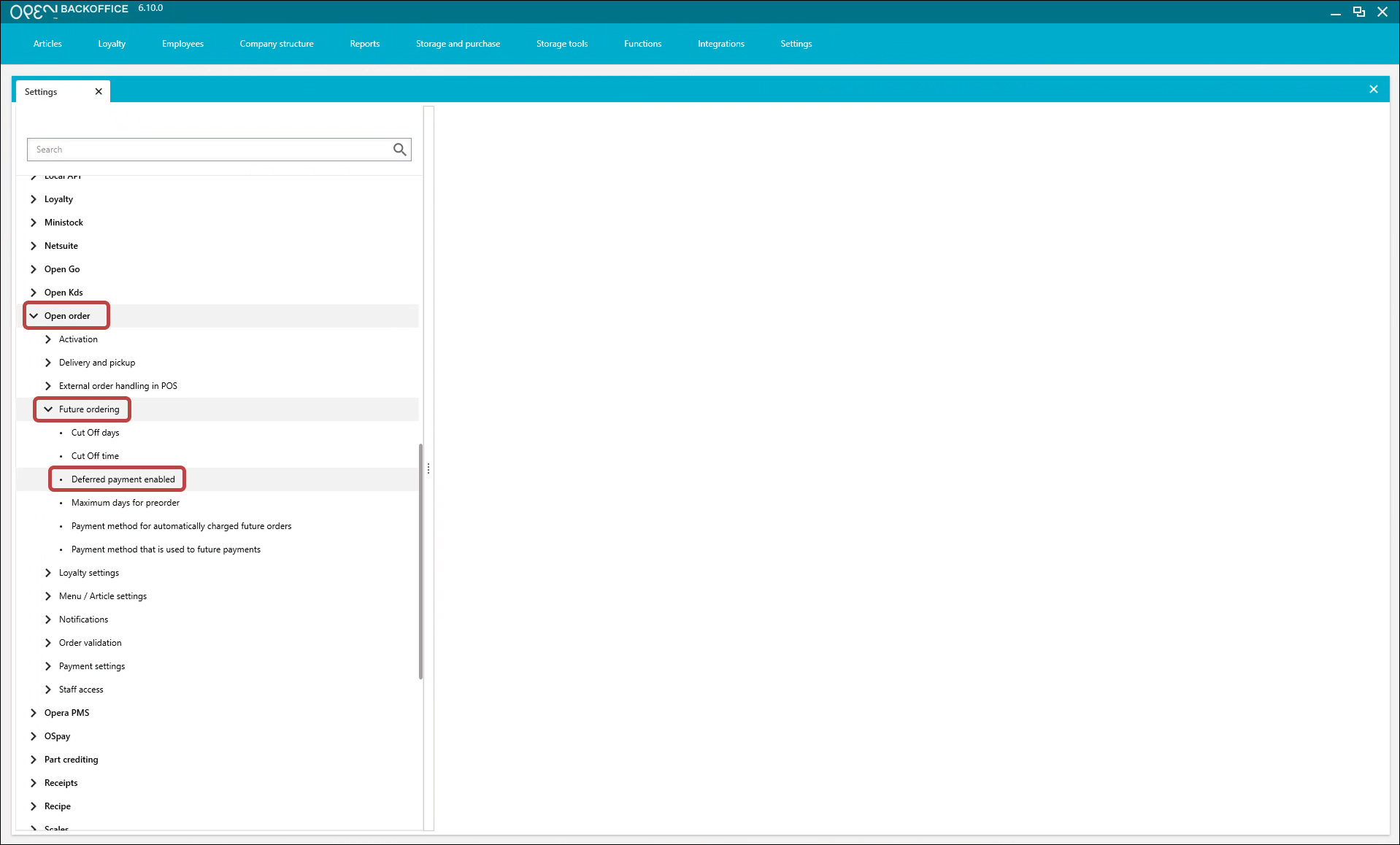
- För det aktuella företaget, kostnadsstället eller kassaregistret, bocka i kryssrutan under Value.


När Pay later är avstängt
Om du inte tillåter Pay later måste gästen antingen betala innan beställningen levereras (fram till cut-off time), eller så kan du aktivera auto charge för en viss betalningsmetod. Vid cut-off time debiteras beställningen automatiskt om auto charge är på — annars avbryts beställningen.
INFO
Gästen får en notis före cut-off time som påminner om att betala.
Så här väljer du betalningsmetod för automatiskt debiterade framtida beställningar:
- Gå till Settings → Settings.
- Gå till Open order → Future ordering → Payment method for automatically charged orders.
7. Betalning
Betalningsmetoder hämtas från det företag, kostnadsställe och kassaregister som du satt upp för OPEN Order. Betalningsmetoder som stöds är Bambora Checkout, Internal Card och Vipps / Swish.
För att sätta upp Bambora Checkout, skapa en betalningsmetod i OPEN One med Way of payment: Application och Type: Bambora.
Endast för OPEN-personal
- I SuperOffice, hitta rätt Site och redigera fliken OPEN Order.
- Lägg till MID och MD5 från Bambora reseller portal här.
Översikt över inställningar
TIP
Inställningar i fetstil är obligatoriska.
| Inställningar nivå 1 | Inställningar nivå 2 | Standardvärde | Beskrivning |
|---|---|---|---|
| Activate OPEN Order | Enable Open Order | Falskt | Måste aktiveras innan din webbshop kan skapas. |
| Enable Dine-in | Falskt | Aktivera minst en av Dine-in / Pickup / Delivery. | |
| Enable Pickup | Falskt | Aktivera minst en av Dine-in / Pickup / Delivery. | |
| Enable Delivery | Falskt | Aktivera minst en av Dine-in / Pickup / Delivery. | |
| Enable logs | Sant | ||
| Show in list on customer site | Falskt | Anger om din webbshop listas i OPEN:s restauranglista (https://order.one.openpos.tech/). Alternativ: ShowSingle, ShowWithAll (för kedjor) eller Hide. | |
| Delivery & pickup | Delivery time | 0 | |
| Estimated preparation | 0 | ||
| Minimum order amount | 0 | Gäller endast leveransbeställningar. | |
| Payment settings | Allow pay at pickup | Falskt | |
| Future ordering | Maximum days for preorder | 0 | Om värdet är 0 är förbeställning avstängd. |
| Cut off days | 0 | Antal dagar i förväg som gäster kan förbeställa. Cut off 0 dagar + 12 timmar betyder att gäster kan beställa för imorgon fram till kl. 12:00 idag. | |
| Cut off time | 0 | Antal timmar i förväg som gäster kan förbeställa. | |
| Deferred payment enabled | 0 | Anger om gäster måste betala direkt för en förbeställning. Om deferred payment är aktiverat kan beställningen ändras fram till cut-off time. | |
| Payment method for automatically charged future orders | 0 | Gäster med "Allow auto charge" aktiverat debiteras med den här metoden vid cut-off time om de inte redan har betalat manuellt. | |
| Staff access | Enable access from BackOffice | Falskt | Visar menyalternativet "OPEN Order" i BackOffice. |
| Enable access for employees | Falskt | Aktiverar STAFF-delen av OPEN Order, för ordervalidering med mera. | |
| Order validation | Order validation behaviour | Disabled | Skanna en kvitto-QR för att kontrollera om kunden har ett giltigt kvitto idag. |
| Printer for print validated orders | 0 | Denna skrivare skriver ut orderkvittot vid validering. | |
| Loyalty settings | Enable loyalty input | Falskt | Låter dig koppla en lojalitetsanvändare till en beställning. Krävs för förbeställning med Pay later. |
| External order handling in POS | Default employee ID | Obligatoriskt. | |
| Start external order status | |||
| Require confirmation of cancellation of an external order | |||
| External order automatically prints kitchen ticket | |||
| Print cost centre on kitchen ticket | |||
| Print address on external order delivery | |||
| Menu / Article settings | Disallow H&H in different units |