Betalning med Swish
Flödet beror på din Swish-tjänst och enhetskonfiguration. Följ stegen nedan baserat på din konfiguration.
Steg 1: Lägg till artiklar i varukorgen
Lägg till artiklar i varukorgen som vanligt.

Steg 2: Välj Swish som betalningsmetod
Välj Swish som betalningsmetod.

Steg 3: QR-kod visas
Välj din enhetskonfiguration:
| Konfiguration | Vad som händer |
|---|---|
| En QR-enhet | QR-koden visas automatiskt på din kassa eller POS-terminal. |
| Flera QR-enheter | En dialogruta visas där du väljer var QR-koden ska visas: |
| - Den här enheten = din kassa | |
| - Andra enheter = anslutna betalterminaler |

TIP
Om du inte känner igen betalterminalernas namn, gå till Inställningar i OPEN Two-appen för att ändra namn (t.ex. "Kort 1", "Kort 2").
Steg 4: Betalningsbekräftelse
Vad som händer efter att kunden skannat QR-koden beror på din Swish-tjänst och konfiguration:
Swish Handel
QR-kod på en betalterminal:
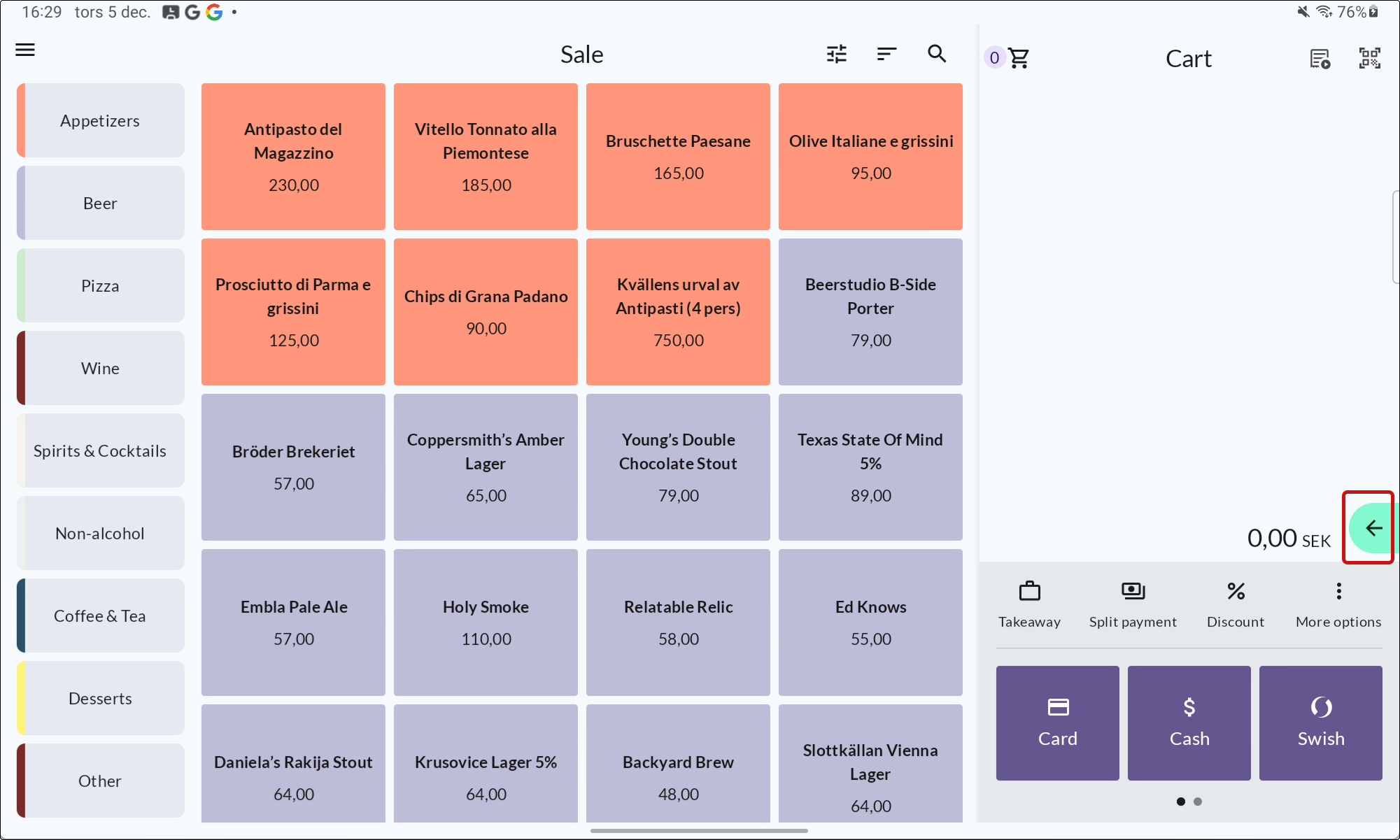
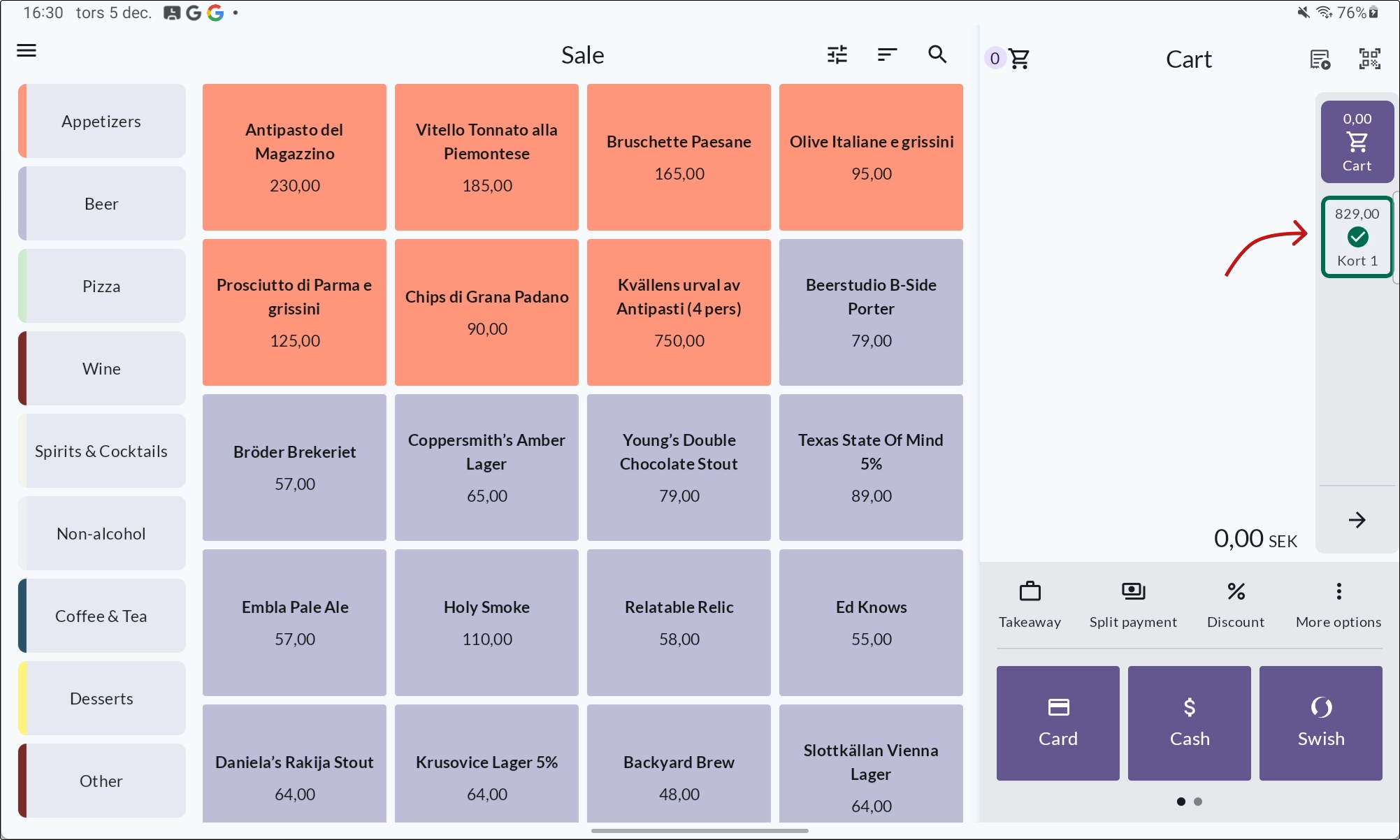
En ny varukorg öppnas automatiskt, där du kan börja behandla nästa betalning omedelbart.
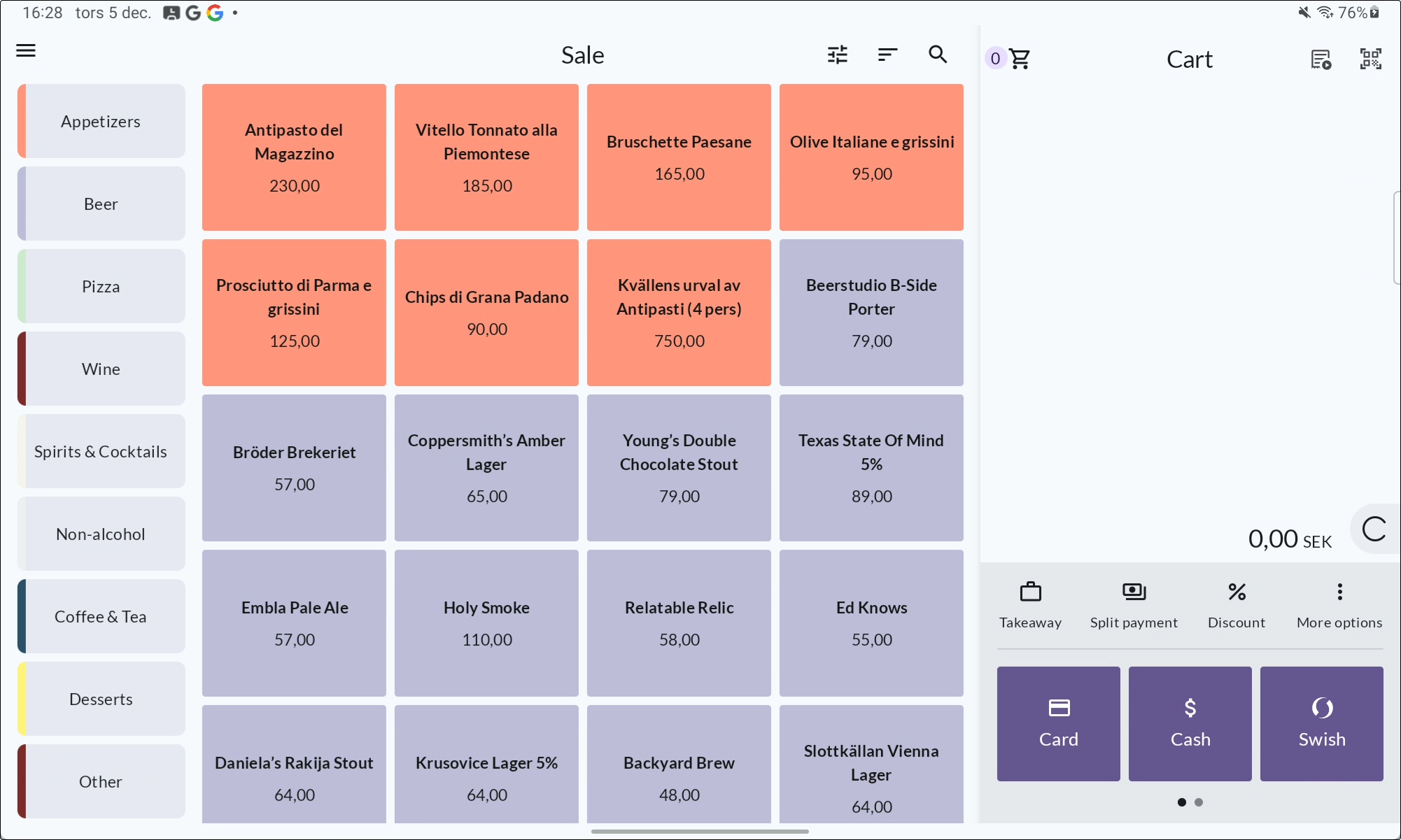
Betalningen slutförs automatiskt.
För att skriva ut kvitto, gå tillbaka till "Swish-varukorgen" i transaktionslistan.
QR-kod på kassan:
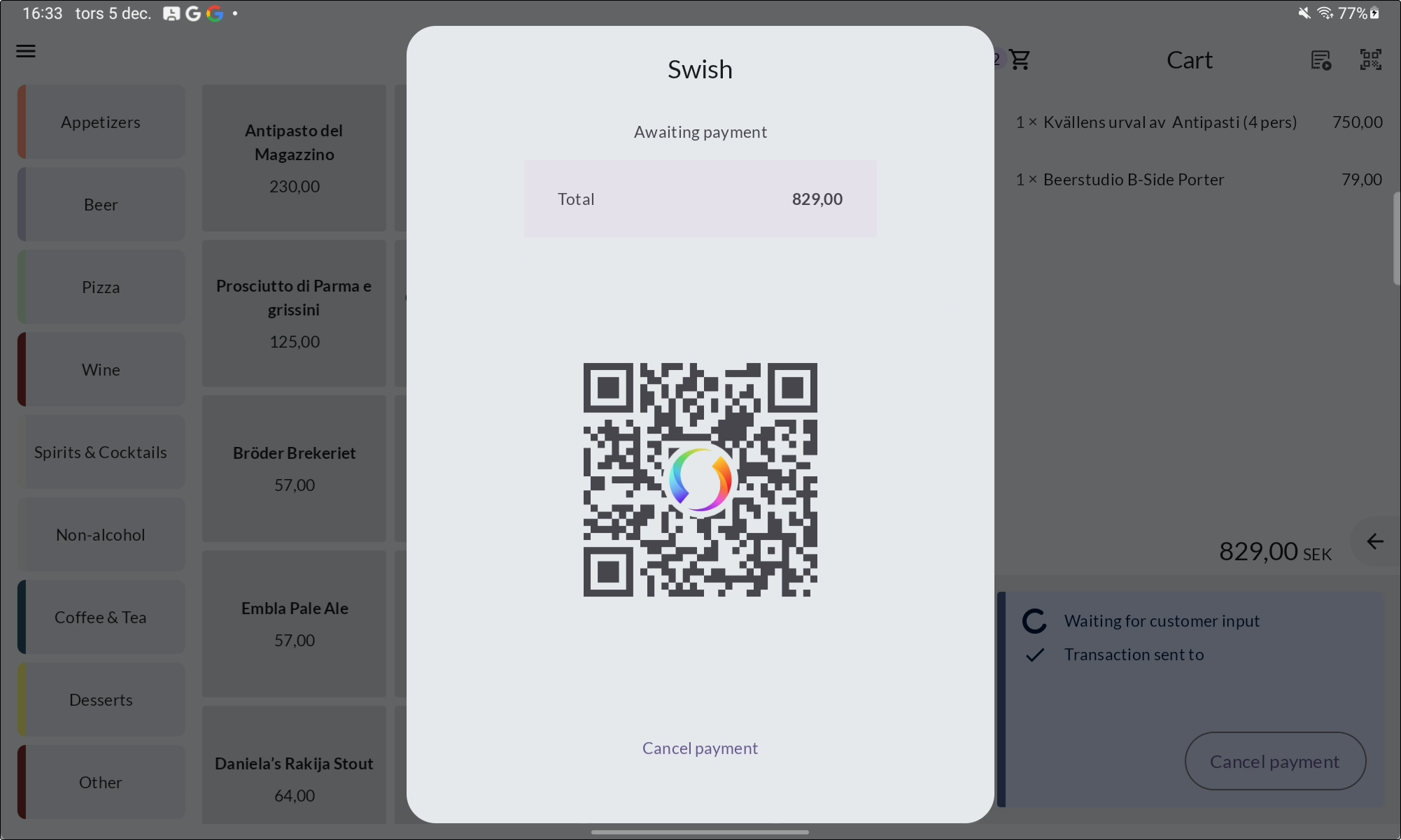
Du stannar kvar i den aktuella varukorgen. Betalningen slutförs automatiskt.


Swish Privat/Företag
QR-kod på en betalterminal:
Du stannar kvar i den aktuella varukorgen. Du måste manuellt bekräfta betalningen.
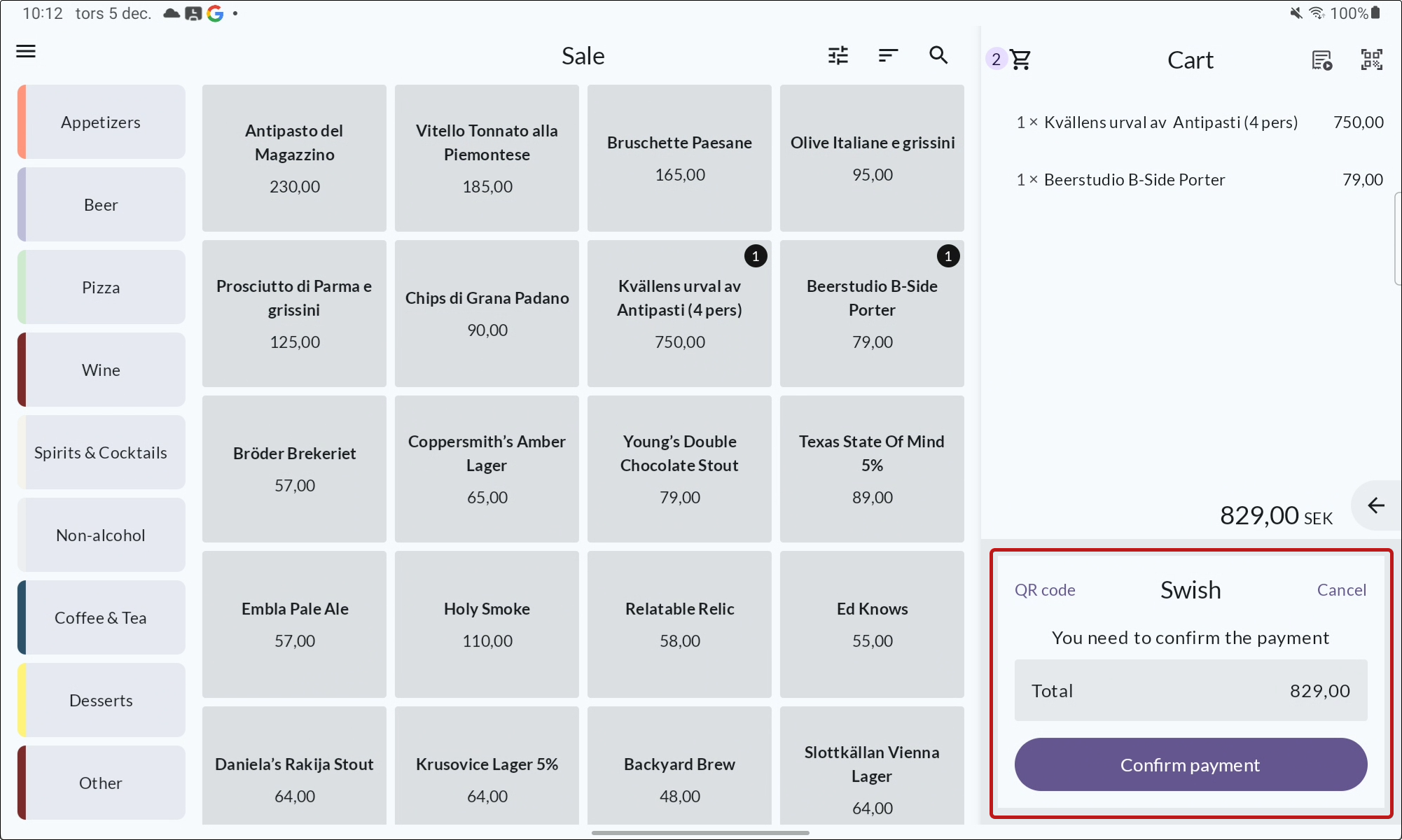
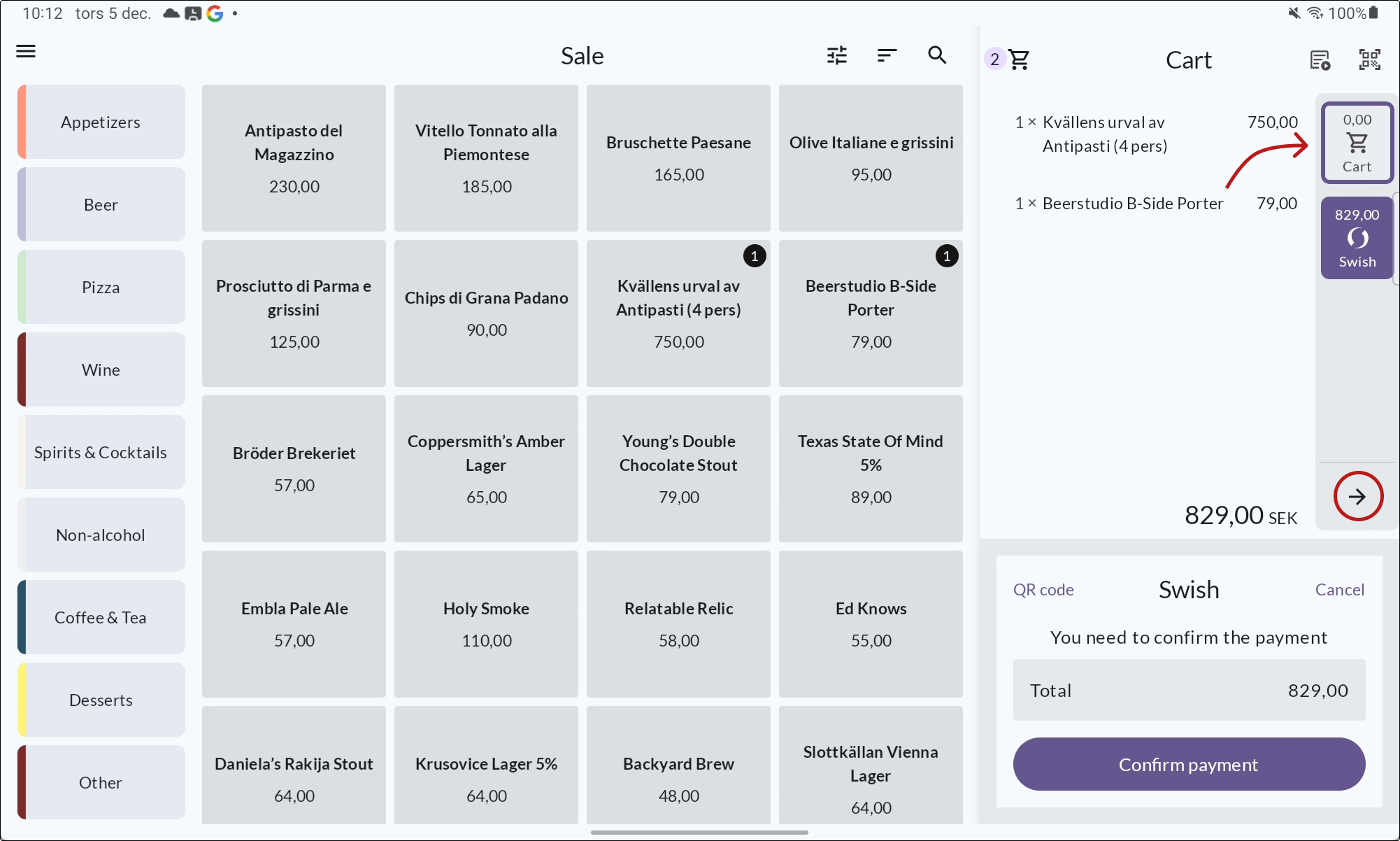
Notera: En ny varukorg öppnas i bakgrunden där du kan behandla nästa betalning direkt.
QR-kod på kassan:
Du stannar kvar i den aktuella varukorgen. Stäng dialogen när kunden har skannat QR-koden.
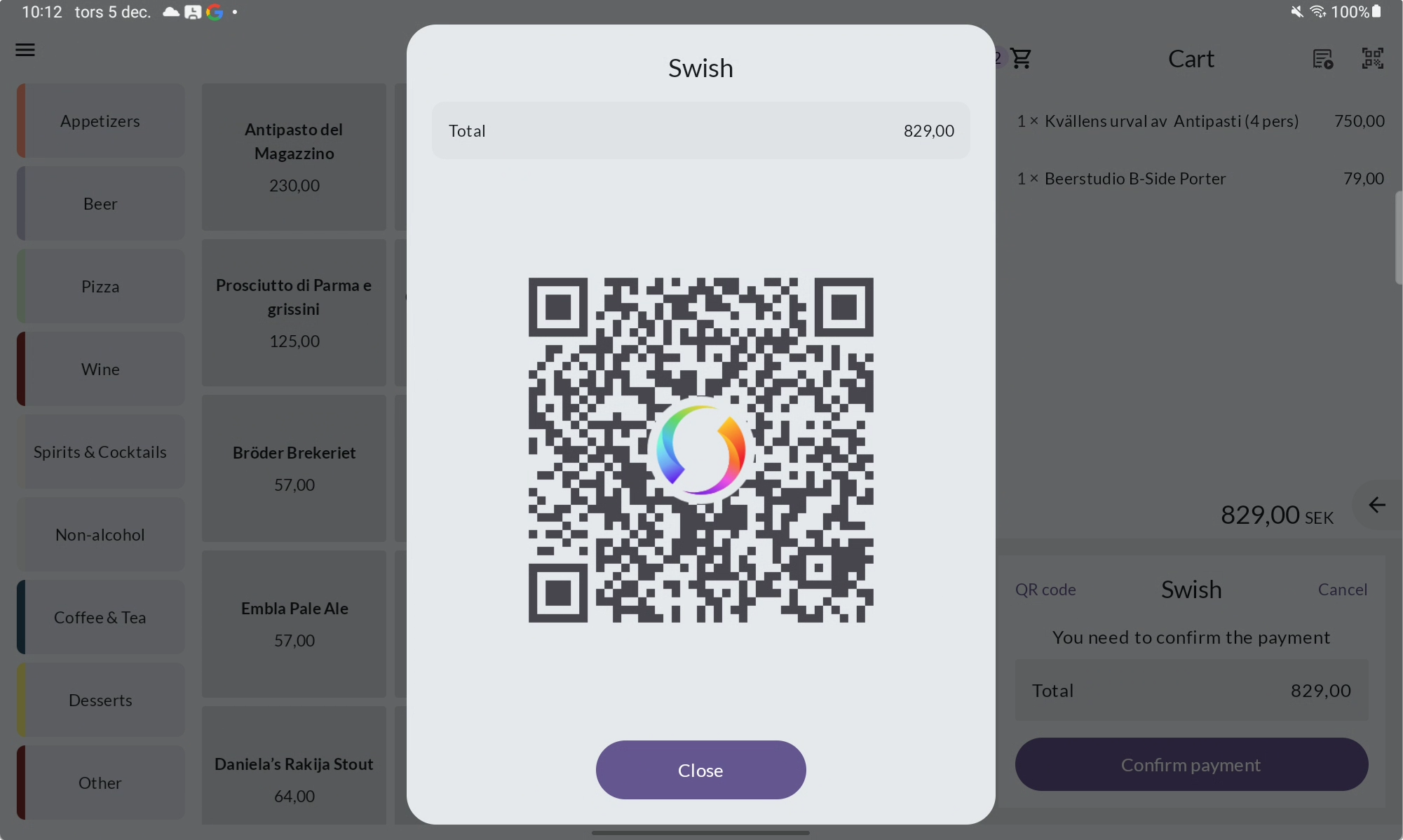
Du måste manuellt bekräfta betalningen.


Steg 5: Kvittoalternativ
När betalningen är bekräftad:
- Skriv ut eller mejla ett kvitto från transaktionslistan.
- Eller låt kvittotimern gå ut (ingen utskrift som standard).

Noteringar
Byta varukorg:
Använd transaktionslistan för att hantera flera varukorgar.Byta namn på betalterminaler:
Gå till Inställningar i OPEN Two-appen för enklare identifiering.
Exempel på konfigurationer
| Enhetskonfiguration | Exempel |
|---|---|
| En QR-enhet | Surfplatta/Elo utan QR-kapabla terminaler, POS-terminal som Westpay C150, eller smartphone. |
| Flera QR-enheter | Surfplatta ansluten till Westpay-terminaler som visar QR-koder. |
Enheters QR-kapacitet
| Enhet | Typ | Kan visa QR-kod |
|---|---|---|
| Surfplatta | Kassa | ✅ |
| Elo | Kassa | ✅ |
| Smartphone | Kassa | ✅ |
| Westpay C100 | POS-terminal | ✅ |
| Westpay C150 | POS-terminal | ✅ |
| Verifone | POS-terminal | ✅ |
| Westpay C10 | Betalterminal | ✅ |
| Worldline Lane | Betalterminal | ❌ |
| Worldline Move | Betalterminal | ❌ |
Snabbreferens
| Scenario | Nästa steg |
|---|---|
| Swish Handel - QR-kod på terminal | Ny varukorg öppnas. Betalningen avslutas automatiskt. Gå tillbaka till "Swish-varukorg" för kvitto. |
| Swish Handel - QR-kod på kassan | Stanna i varukorgen. Betalningen avslutas automatiskt. |
| Swish Privat - QR-kod på terminal | Stanna i varukorgen. Bekräfta manuellt. Ny varukorg öppnas i bakgrunden. |
| Swish Privat - QR-kod på kassan | Stanna i varukorgen. Bekräfta manuellt. |