Bokföring via Accounted
Koppla OPEN Two till Accounted så bokförs din dagliga försäljning automatiskt i Accounted efter varje dagsavslut. Du slipper knappa in siffror för hand.
Accounted är en svensk bokföringstjänst för bokföring, moms och konton. Integrationen skickar en verifikation per dagsavslut (Z-rapport), fördelad på de konton du kopplar under installationen: betalningsmetoder, momssatser, varugrupper och övriga händelser som dricks.
Innan du börjar
Ha det här till hands så går installationen smidigt:
- Ett svenskt företag i OPEN Two. Accounted-kortet visas bara för företag registrerade i Sverige.
- Behörighet till Integrationer i BackOffice. Din användarroll behöver kunna se och ändra integrationer.
- En inloggning till Accounted som får skapa API-nycklar för företaget.
- En kontoplan i Accounted. De flesta svenska företag använder BAS. Alla konton du vill bokföra på måste finnas och vara aktiva i Accounted.
- Ett startdatum. Försäljning från och med detta datum skickas till Accounted. Kom överens med din revisor, oftast den första dagen i en månad eller ett nytt räkenskapsår.
- En verifikationsserie (valfritt). Bara om din revisor vill ha kassans försäljning i en särskild serie.
Aktivera integrationen
1. Öppna sidan Integrationer
I BackOffice, gå till menyn Företag.
Välj Integrationer.
Leta upp Accounted-kortet och klicka på Aktivera.
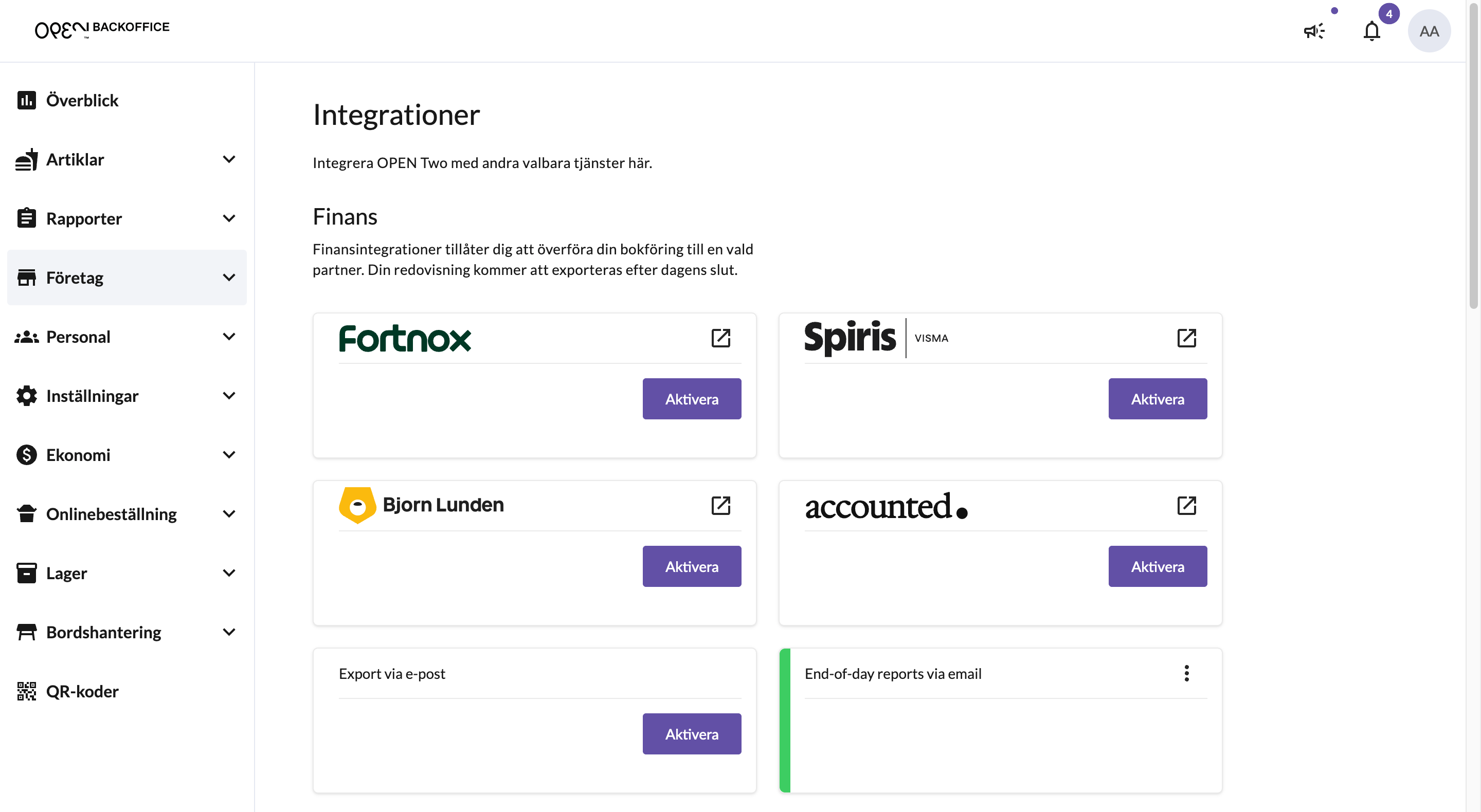

- Läs Om den här integrationen och klicka på Låt oss börja.

2. Anslut med en API-nyckel
Du kopplar OPEN Two till Accounted med en API-nyckel. Ha Accounted öppet i en annan flik i webbläsaren.
Skapa nyckeln i Accounted:
- Logga in på app.accounted.se.
- Klicka på ditt namn längst ned till vänster och välj Inställningar.
- I listan till vänster, under AI och kopplingar, välj API och MCP.
- Under API-nycklar, klicka på Skapa nyckel.
- Ge nyckeln ett namn, till exempel OPEN Two.
- Under Miljö, välj Live. En Test-nyckel bokför ingenting i din riktiga bokföring.
- Under Behörigheter, kryssa bara i behörigheterna i tabellen nedan.
- Klicka på Skapa och kopiera nyckeln.

Behörigheter som nyckeln behöver
Nyckeln behöver bara åtkomst till det som OPEN Two skickar. Lämna allt annat okryssat.
| I Accounted | Kryssa i | Behövs |
|---|---|---|
| Företag | Läs | Alltid |
| Rapporter | Läs | Alltid |
| Bokföring | Skriv | Alltid |
| Dokument | Läs och Skriv | Alltid |
| Kunder | Läs och Skriv | Bara om du använder fakturering |
| Fakturor | Läs och Skriv | Bara om du använder fakturering |
- Tillbaka i BackOffice, klistra in nyckeln i API-nyckel.
- Klicka på Verifiera.
- När du ser "Nyckeln fungerar", klicka på Nästa.

3. Välj företag
- Välj det företag i Accounted som din försäljning ska bokföras i. Om nyckeln bara når ett företag är det redan valt.
- Klicka på Nästa.

4. Bokföringsinställningar
- Ange Startdatum för bokföring.
- Fyll bara i Verifikationsserie om din revisor har bett om en särskild serie.
- Klicka på Nästa.

5. Koppla dina konton
Varje konto i OPEN Two måste kopplas till ett befintligt, aktivt konto i Accounted. Välj det matchande kontot under Konto i Accounted på varje rad. Varje val sparas direkt. Om du är osäker på vilket konto du ska välja, fråga din revisor.

Betalningsmetoder
- Välj ett konto för varje betalningsmetod, till exempel kort, kontant och Swish.
- Klicka på Nästa.

Momssatser
- Välj ett konto för varje momssats.
- Klicka på Nästa.

Varugrupper
- Välj ett försäljningskonto för varje varugrupp.
- Klicka på Nästa.

Varugrupper (avhämtning)
- Visas bara om ditt företag använder moms för avhämtning.
- Välj ett försäljningskonto för avhämtning i varje varugrupp.
- Klicka på Nästa.

Utlägg
- Visas bara om utläggskonton är påslagna under Bokföring.
- Välj ett konto för varje utlägg.
- Klicka på Nästa.

Övriga händelser
- Välj konton för övriga händelser, till exempel dricks och öresavrundning.
- Klicka på Slutför.

En rad kan visa ett av tre meddelanden:
- Välj ett matchande konto i Accounted. Inget konto är kopplat än. Du kan inte gå vidare förrän du har valt ett.
- Kontonumret används redan till något annat. Välj ett annat konto.
- Kontot är inaktivt i Accounted. Aktivera det i Accounted eller välj ett annat konto.
Saknas ett konto du behöver i listan? Skapa det i Accounted först och öppna sedan steget igen. Konton kan inte skapas från BackOffice.
Integrationen är nu aktiverad
Accounted är nu aktiverat. Tryck på OK för att stänga dialogen. Accounted-kortet på sidan Integrationer får en grön markering.

TIP
Så länge Accounted är kopplat hanteras kontonumren i integrationen, inte på sidan Bokföring.
Daglig användning
Du behöver inte göra något dag för dag: försäljningen skickas till Accounted automatiskt efter varje dagsavslut.
Öppna menyn (de tre prickarna uppe till höger på Accounted-kortet) för att:
- Inställningar – ändra startdatum, verifikationsserie, företag, API-nyckel eller kopplade konton.
- Inaktivera – sluta skicka försäljning till Accounted.
- Exportera manuellt – skicka försäljningen till Accounted nu i stället för vid nästa dagsavslut.
- accounted.se – öppna Accounted i en ny flik.

Om något behöver åtgärdas visar kortet vad, med en Åtgärda-knapp som öppnar rätt steg.
Ändra eller koppla från
- Ny API-nyckel. Välj Inställningar i kortets meny, klistra in den nya nyckeln i API-nyckelsteget och klicka på Verifiera. Gör så när en nyckel har gått ut eller tagits bort i Accounted.
- Ett annat företag. Byt företag under Inställningar. Ett nytt företag har en egen kontoplan, så gå igenom alla kontosteg igen.
- Koppla från. Välj Inaktivera i kortets meny och bekräfta. Försäljningen slutar skickas till Accounted och API-nyckeln tas bort från OPEN Two. Företag och startdatum sparas, så om du kopplar in igen behövs bara en ny nyckel.
För att helt ta bort åtkomsten, radera även nyckeln i Accounted under Inställningar → API och MCP.
Felsökning
| Kortet eller guiden säger | Gör så här |
|---|---|
| Nyckeln fungerade inte | Kopiera hela nyckeln igen från Accounted och klicka på Verifiera. Skapa en ny nyckel om den gamla har tagits bort. |
| Inte ansluten till Accounted | Klicka på Åtgärda och ange en ny API-nyckel. |
| Inget företag i Accounted valt ännu | Klicka på Åtgärda och välj ett företag. |
| Inget startdatum valt ännu | Öppna Inställningar och ange startdatum för bokföring. |
| Vissa konton är ännu inte kopplade till ett konto i Accounted | Klicka på Åtgärda och koppla de listade kontona. Nya betalningsmetoder och varugrupper behöver också kopplas. |
| Vissa konton är inaktiva i Accounted | Aktivera de listade kontona i Accounted eller koppla andra konton under Inställningar. |
| Vi kunde inte hämta dina konton från Accounted | Kontrollera att nyckeln fortfarande fungerar i Accounted och försök igen. |
| Du är ansluten med en testnyckel | Byt till en riktig nyckel under Inställningar när du är redo att bokföra på riktigt. |
Jag ser inte Accounted-kortet. Det visas bara för svenska företag, och din användarroll behöver behörighet till Integrationer.
Jag har lagt till en ny betalningsmetod eller varugrupp. Koppla den till ett konto i Accounted under Inställningar. Tills dess visar kortet en varning.