Ta bordsbeställningar
För att komma åt dina bordskartor i kassan, öppna huvudmenyn och välj Bord. Dina bordskartor visas till vänster – växla mellan rutnäts- och kartvy med knapparna högst upp.
Öppna ett bord
Tryck på ett bord för att öppna det och ange antal gäster.
Om du inte vill ange antal gäster kan du stänga av detta i kassan. Gå till Inställningar → Allmänt och inaktivera Ange antal gäster vid bordsbeställning.
Så fungerar serveringar
Varje bordsbeställning organiseras i serveringar. En servering är en grupp artiklar som skickas till köket tillsammans. När du trycker på Bonga, skickas en köksnota och serveringen får status Servera – köket vet då att den ska tillagas och serveras nu.
Hur serveringar skapas och namnges beror på hur du har konfigurerat dem i BackOffice:
- Standardrätter – serveringar skapas automatiskt och namnges efter dina rätter (Förrätt, Varmrätt, Dessert). Artiklar placeras i sin kopplade rätt så fort du lägger till dem i beställningen.
- Öppen servering – en särskild servering för drycker som alltid skickas först. Kan skickas om hur många gånger som helst utan att en korrigering skickas.
- Flexibla serveringar – du skapar serveringar manuellt i kassan. Serveringarna namnges Servering 1, Servering 2 och så vidare, och kan innehålla vilka artiklar som helst.
Kombinera med en öppen dryckesservering
Du kan kombinera flexibla serveringar för maten med en öppen servering för dina drycker.
Är du osäker på vilken konfiguration du använder? Se Konfigurera serveringar.
Ta beställningar med standardrätter
När standardrätter är aktiva sorteras artiklar automatiskt till rätt servering när du lägger till dem. En dessert hamnar direkt i Dessert-serveringen och en förrätt i Förrätt-serveringen.
Så tar du en beställning:
- Öppna bordet och börja lägga till artiklar. De sorteras automatiskt.
- Knappen Bonga visar nästa rätt i serveringsordningen – tryck på den för att skicka den rätten till köket.
- När gästerna är redo för nästa rätt trycker du på Bonga igen. Knappen uppdateras och visar nästa rätt i ordningen.

Tips
Om du har aktiverat Skriv ut kommande serveringar i BackOffice, så kommer köket att se att Varmrätten och Desserten får Vänta-status när du bongar förrätten — så att köket kan börja planera framåt. Se Skriv ut kommande serveringar för detaljer.
Serveringsordningen konfigureras i BackOffice. Öppna serveringar (drycker) bongas alltid först, följt av standardrätterna i den ordning du har definierat.
För att gå förbi serveringsordningen:
Tryck och håll på en servering i kundvagnen och tryck sedan på Bonga för att skicka den direkt till köket, oavsett normal ordning.
Ny servering skapar en ny flexibel servering. Undvik detta om du använder standardrätter – artiklar som läggs till i en flexibel servering sorteras inte automatiskt och skapar en blandad struktur i kundvagnen.
Arbeta med en öppen servering
En öppen servering fungerar som ett komplement till antingen standardrätter eller flexibla serveringar. När den är aktiv läggs alla artiklar som är kopplade till den – vanligtvis drycker – automatiskt till i den medan du bygger beställningen.

Så snart du lägger till en artikel som är kopplad till den öppna serveringen aktiveras knappen Bonga och visar serveringens namn, till exempel Bonga Drycker. Tryck på den för att skicka den öppna serveringen till köket eller baren. Den öppna serveringen skickas alltid först.
För att skicka den öppna serveringen igen – till exempel när gästerna beställer en ny omgång – lägger du bara till de nya artiklarna i beställningen. Knappen Bonga uppdateras automatiskt och visar återigen den öppna serveringens namn. Tryck på den för att skicka den nya omgången till köket eller baren. Ingen korrigering skickas.
Du kan lägga till fler artiklar i den öppna serveringen när som helst under måltiden, även efter att den redan har skickats, utan att det utlöser en korrigering.
Ta beställningar med flexibla serveringar
Med flexibla serveringar bygger du beställningen manuellt i kassan. Detta är standardbeteendet i OPEN Two och inget har förändrats om du redan är van vid detta arbetssätt.

Så tar du en beställning:
- Öppna bordet och lägg till artiklarna för den första serveringen – till exempel drycker och förrätter.
- Tryck på Ny servering och lägg till artiklarna för nästa servering, till exempel varmrätter.
- Upprepa för så många serveringar som behövs.
- Tryck på Servering 1 i kundvagnen för att välja den.
- Tryck på Bonga Servering 1 för att skicka den till köket.
Välj servering innan du skickar den
Med flexibla serveringar är knappen Bonga alltid kopplad till den senast tillagda eller valda serveringen. Om du lägger till artiklar i Servering 2 och sedan vill skicka Servering 1 måste du först trycka på Servering 1 i kundvagnen – annars skickar du fel servering.

Flexibla serveringar kan innehålla vilka artiklar som helst – de är inte kopplade till någon specifik typ. Om en gäst vill ha en förrätt samtidigt som andra gäster får sina varmrätter lägger du bara till den i samma servering.
Tips
Om du har aktiverat Skriv ut kommande serveringar i BackOffice, så kommer köket att se att Servering 2 och Servering 3 får Vänta-status när du bongar Servering 1 — så att köket kan börja planera framåt. Se Skriv ut kommande serveringar för detaljer.
Serveringsstatusar
I kundvagnen visar varje servering sin aktuella status:
| Status | Betydelse |
|---|---|
| ▶ + överstruket namn | Frammad – köket har fått besked att servera detta nu |
| ⏸ | Vänta – köket förbereder men håller inne serveringen |
| Lila punkt | För närvarande vald servering |
Skriv ut kommande serveringar
När en gäst beställer en hel måltid på en gång kan du låta köket få information om kommande rätter redan när den första serveringen skickas. Aktivera Visa kommande serveringar i BackOffice för att skicka statusen Vänta till köket för alla efterföljande serveringar när du skickar den första.
Det hjälper köket att planera sitt arbete – de vet att en varmrätt är på väg även innan du skickar den.
Denna inställning är användbar för restauranger där gästerna vanligtvis beställer kompletta måltider. Om gästerna oftast beställer en rätt i taget kanske du inte behöver den – köket får då helt enkelt en ny nota varje gång du skickar en servering.
Så här aktiverar du funktionen:
- I BackOffice går du till Inställningar → Köksbongar.
- Aktivera inställningen Skriv ut kommande serveringar.

Läs mer i Köksnotor för bordsbeställningar om hur du anpassar köksnotor.
Lämna och stäng ett bord
Du kan lämna en öppen beställning och återgå till bordskartan på flera sätt:
Tillbaka-pilen – finns alltid tillgänglig längst upp till vänster i kassan.
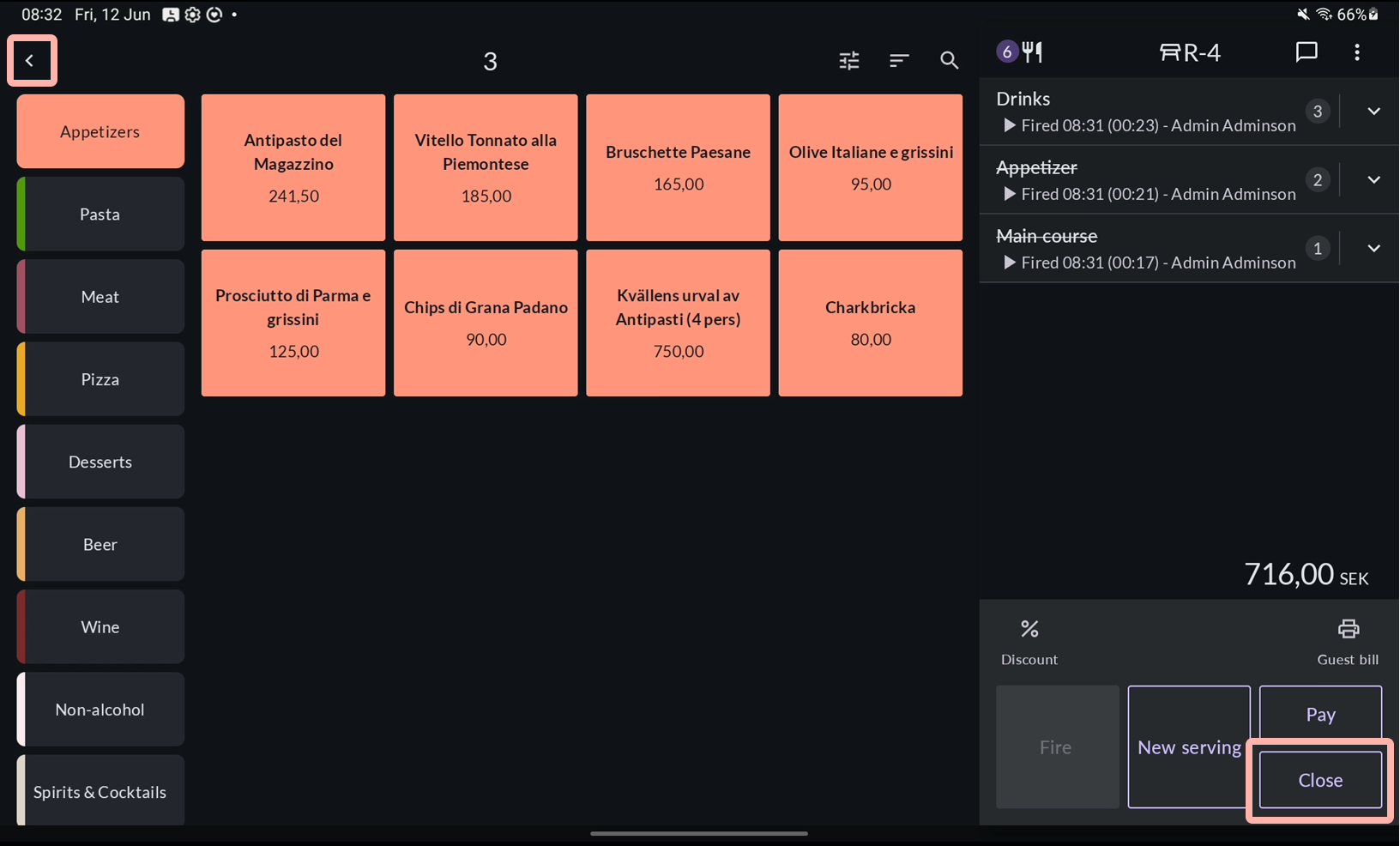
Via Stäng-knapp – en särskild knapp i kassan.
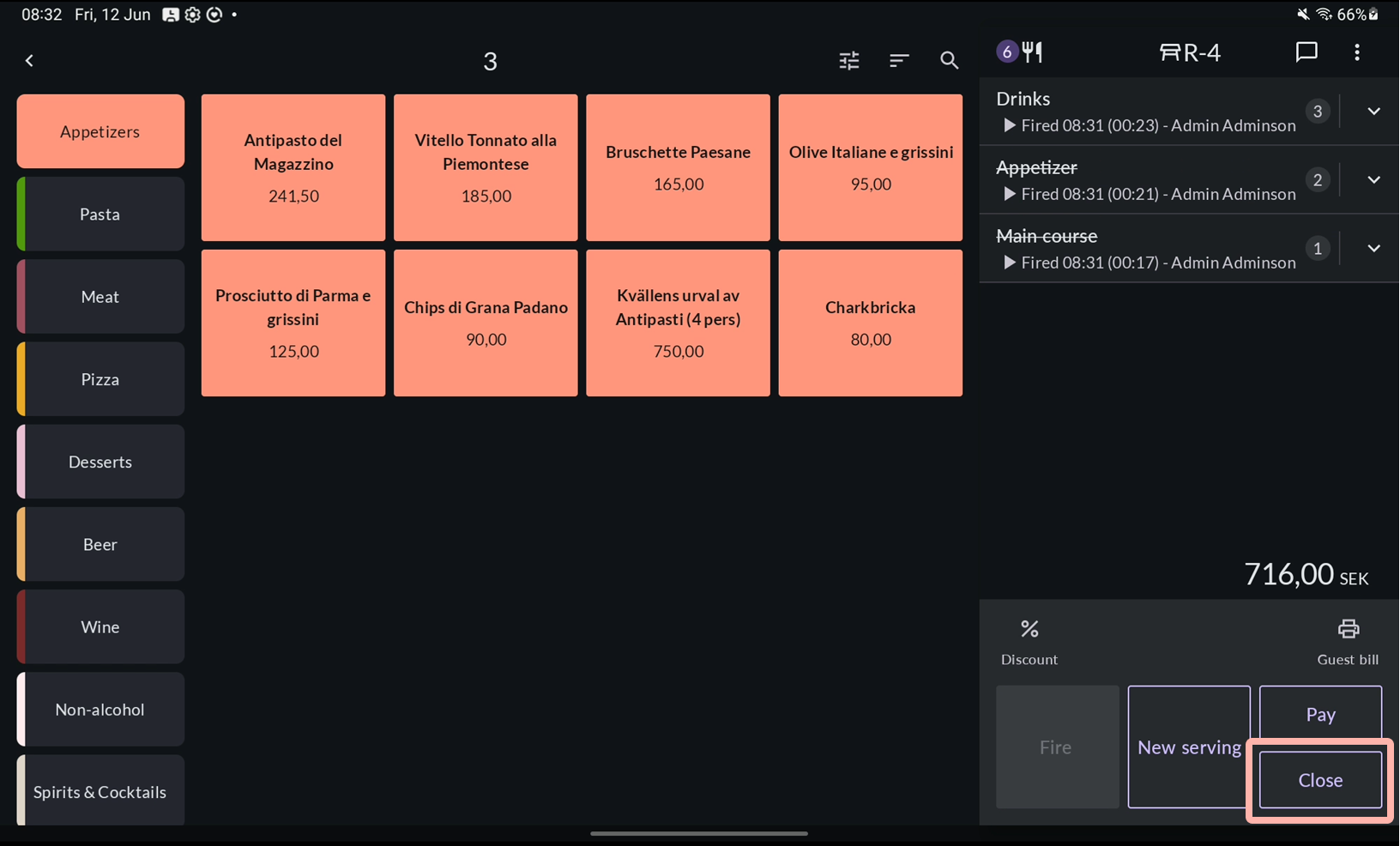
Aktivera den i BackOffice under Inställningar → Kassa → Bordshantering.
Automatiskt efter att en servering skickats – kassan återgår till bordskartan så snart en servering har skickats.
Aktivera detta i BackOffice under Inställningar → Kassa → Bordshantering.
Automatiskt efter utskrift av gästnota – kassan återgår till bordskartan efter att en gästnota har skrivits ut.
Aktivera detta i BackOffice under Inställningar → Kassa → Bordshantering.


Bordet förblir öppet tills betalningen är genomförd.
När gästerna är redo att betala trycker du på Skriv ut nota för att skriva ut en gästnota. För att stänga bordet måste betalning genomföras för alla artiklar. Läs mer i Hantera betalningar.

:::