Stämpelklocka & personalliggare
Dina anställda stämplar in och ut i kassan, och varje stämpling sparas i personalliggaren. I kassan kan personalliggaren visas och korrigeras, till exempel om någon har glömt att stämpla ut. I BackOffice kan du se när dina anställda har stämplat in och ut, följa alla korrigeringar som har gjorts och exportera personalliggaren.
Licens krävs
Du behöver en licens för Schemaläggning för att kunna använda dessa funktioner. Kontakta din säljare för att skaffa den.
Behörigheter för användarroller
Två behörigheter i kassan styr vem som kan arbeta med personalliggaren i kassan: Visa personalliggare och Redigera personalliggare. Behörigheterna ställs in på dina användarroller i BackOffice och gäller för alla anställda som har den rollen.
Gå till Företag > Användarroller och öppna den roll du vill ändra, eller tryck på Ny roll.
Under Behörigheter i kassan > Rapporter markerar du Visa personalliggare och, om rollen ska kunna göra korrigeringar, Redigera personalliggare.
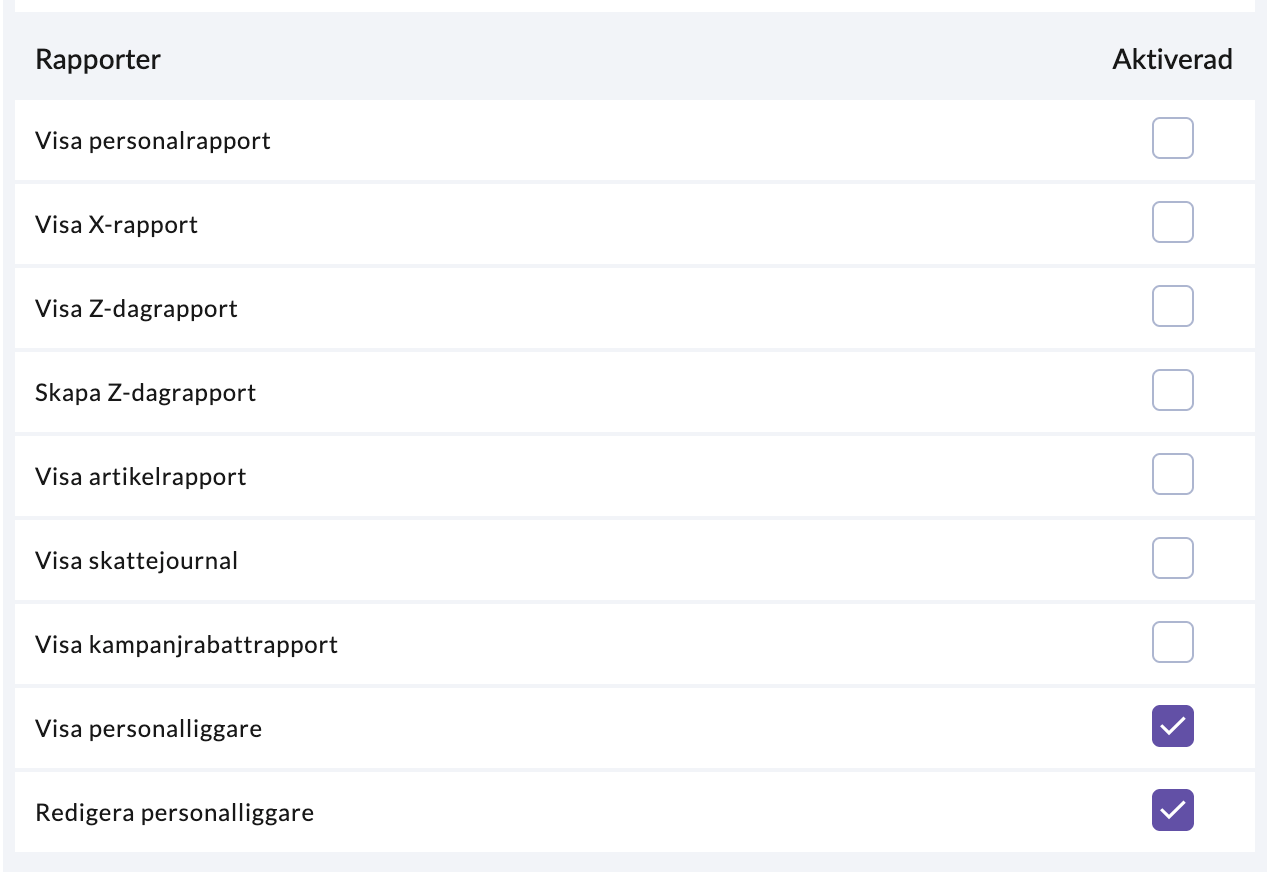
Tryck på Spara & avsluta.

Du ger en anställd en användarroll under Användarroll när du redigerar den anställda i Företag > Anställda.
Se till att någon på plats alltid kan visa personalliggaren
Se till att det alltid finns någon som arbetar som har behörigheten Visa personalliggare, så att personalliggaren kan visas om Skatteverket kommer på besök.
Låt bara vissa personer göra korrigeringar
Aktivera bara Redigera personalliggare för de personer som ska kunna göra korrigeringar i personalliggaren, till exempel en chef.
Stämpelklocka
Dina anställda använder stämpelklockan i kassan för att stämpla in när arbetspasset börjar och ut när det slutar. Varje anställd använder sin egen PIN-kod.
Öppna menyn i kassan och tryck på Stämpelklocka.
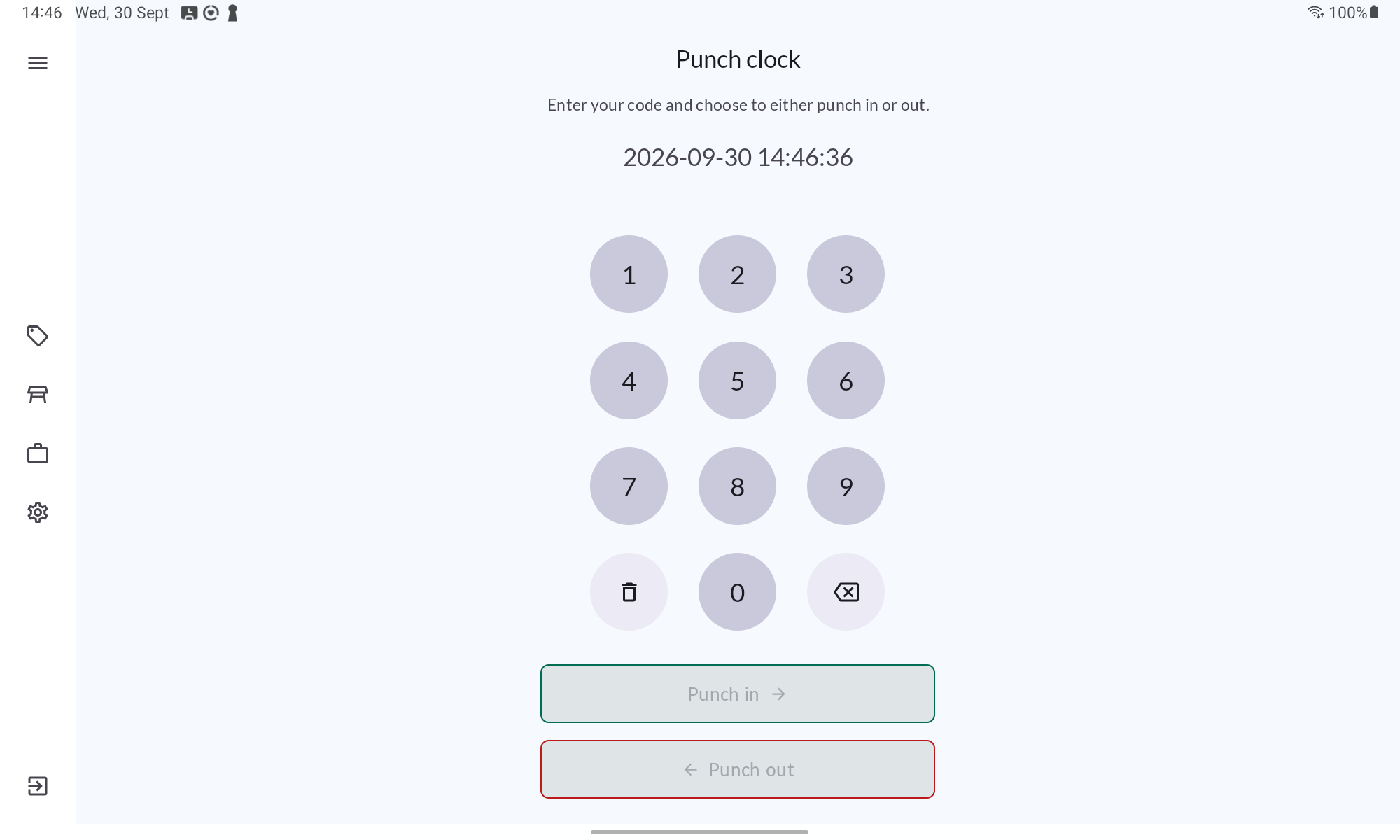
Ange din PIN-kod och tryck på Stämpla in eller Stämpla ut.
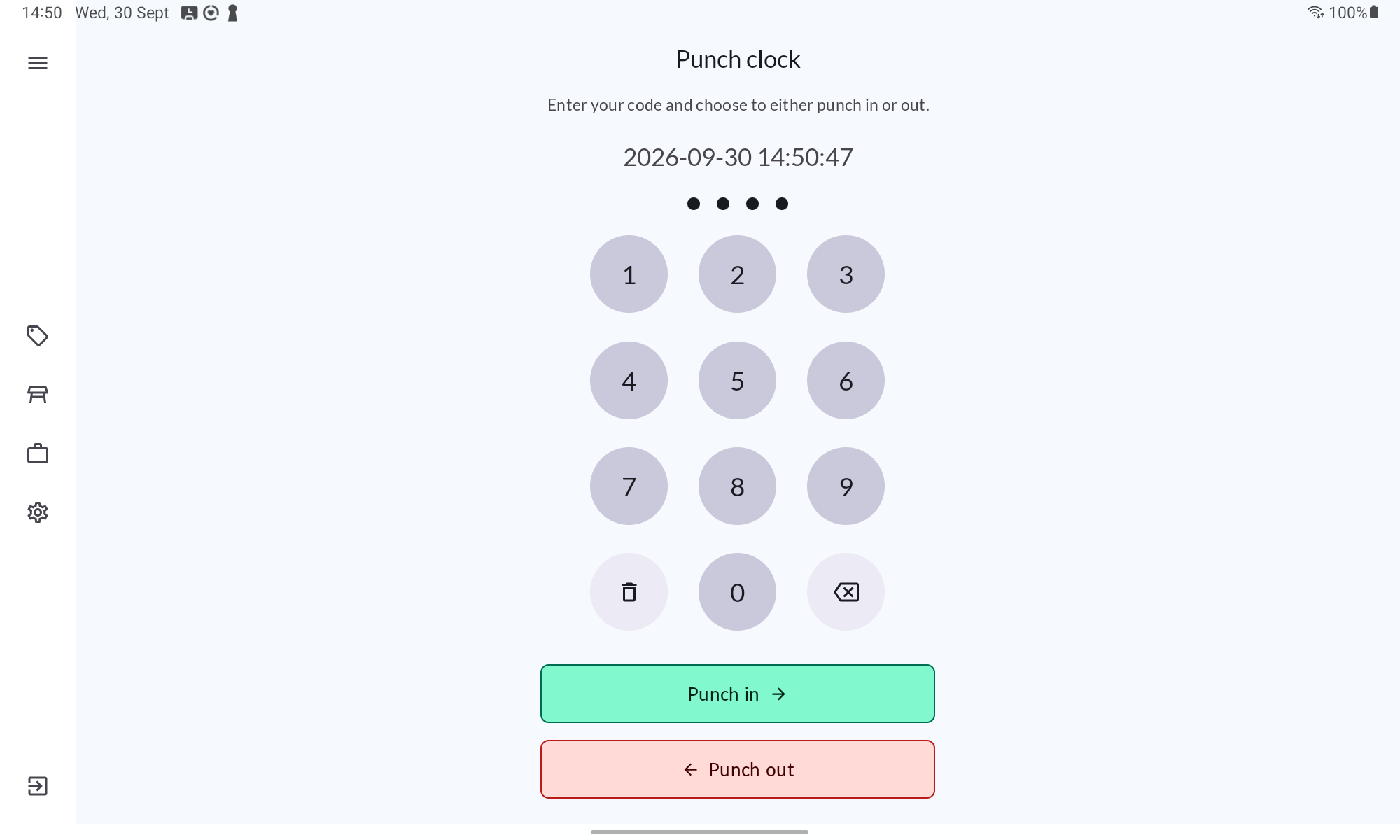


När du stämplar in bekräftar ett meddelande att du har stämplats in. När du stämplar ut loggas du ut från kassan.

Om någon glömmer att stämpla ut
Om en anställd fortfarande är instämplad när dagsavslutet passerar markeras arbetspasset med Glömd utstämpling i personalliggaren. Utstämplingen behöver då läggas till i efterhand av någon som kan göra korrigeringar. Se Stämpla in eller ut i efterhand.

Personalliggare i kassan
Öppna menyn i kassan och tryck på Personalliggare. Personalliggaren visar en dag i taget. Välj dag med pilarna eller kalendern, och sök efter en anställd vid behov. En bock visar att den anställda har ett öppet arbetspass, alltså att hen har stämplat in men inte stämplat ut än.
Tryck på en anställd för att se när hen stämplade in och ut, och en Ändringslogg med alla åtgärder, vem som gjorde dem och när. Tryck på Visa detaljer vid en åtgärd som är markerad Korrektion för att se vad som ändrades, orsaken och vem som gjorde korrigeringen.

Anställda med behörigheten Visa personalliggare kan se personalliggaren, men bara anställda med Redigera personalliggare kan göra korrigeringar. Utan den behörigheten döljs knapparna för att ändra tider och stämpla in eller ut.

Korrigera en stämpeltid
Tryck på den anställda i personalliggaren, tryck sedan på pennan vid tiden du vill korrigera och välj Ändra tid.
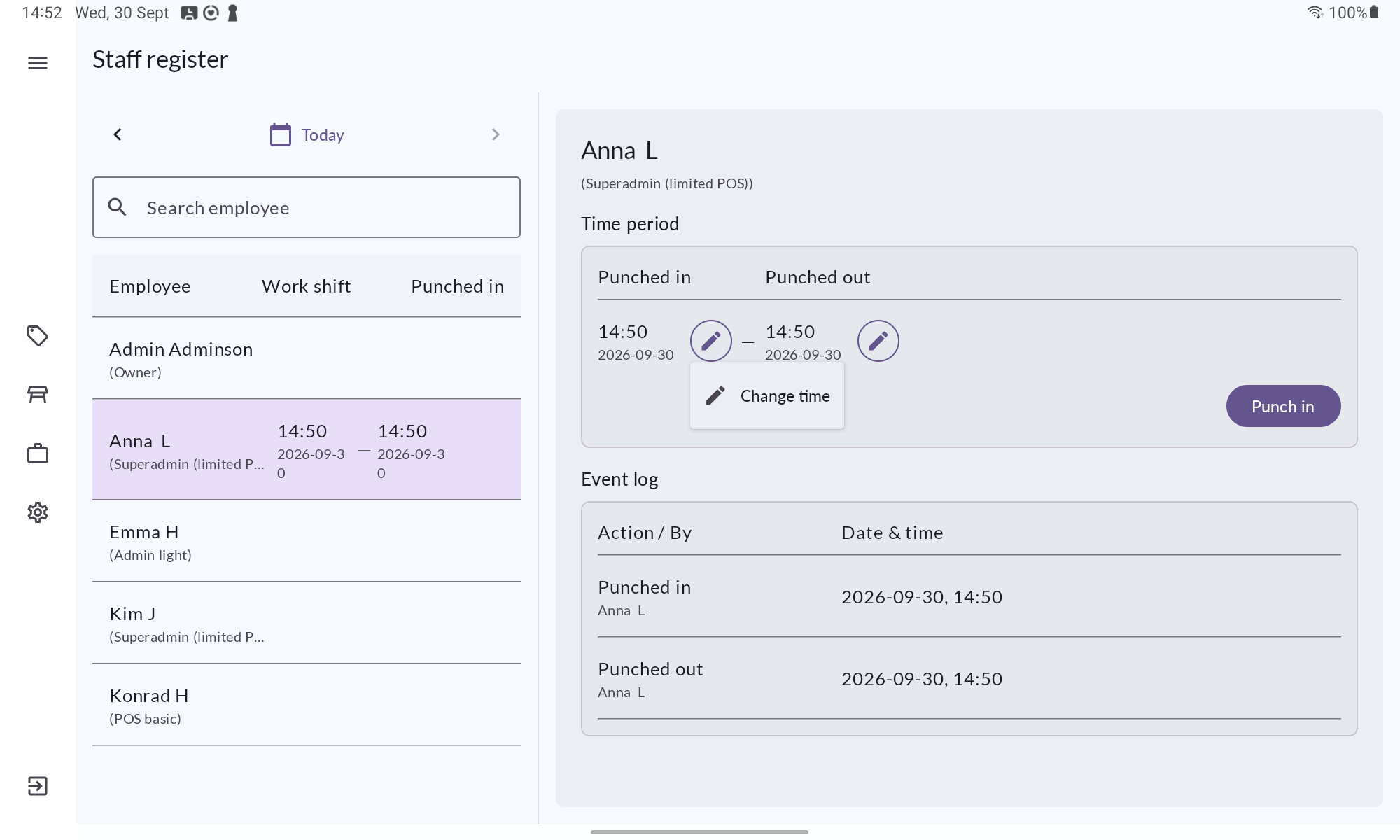
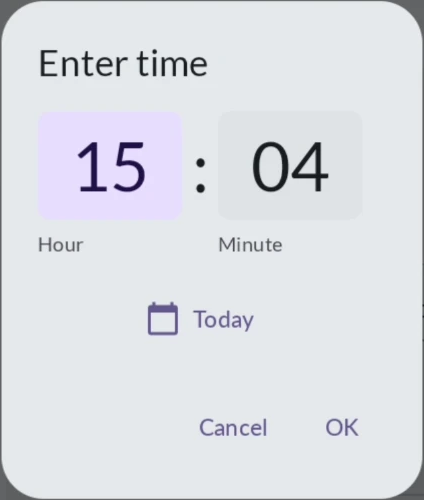
Ange rätt timme och minut, och ändra datum vid behov. Tryck på OK.
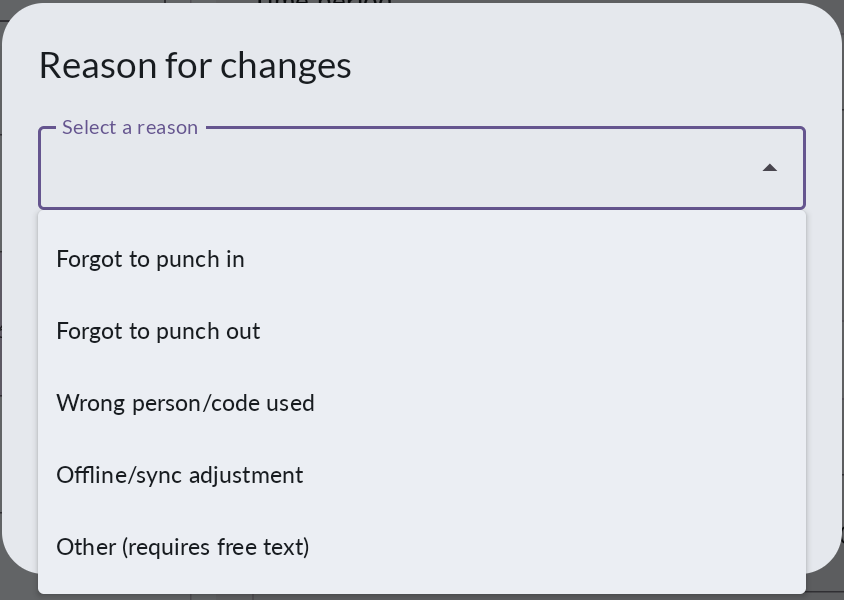
Under Orsak till ändringar väljer du en orsak. Du kan beskriva orsaken under Detaljer. Om du väljer Annat måste du skriva en beskrivning. Tryck på Fortsätt.
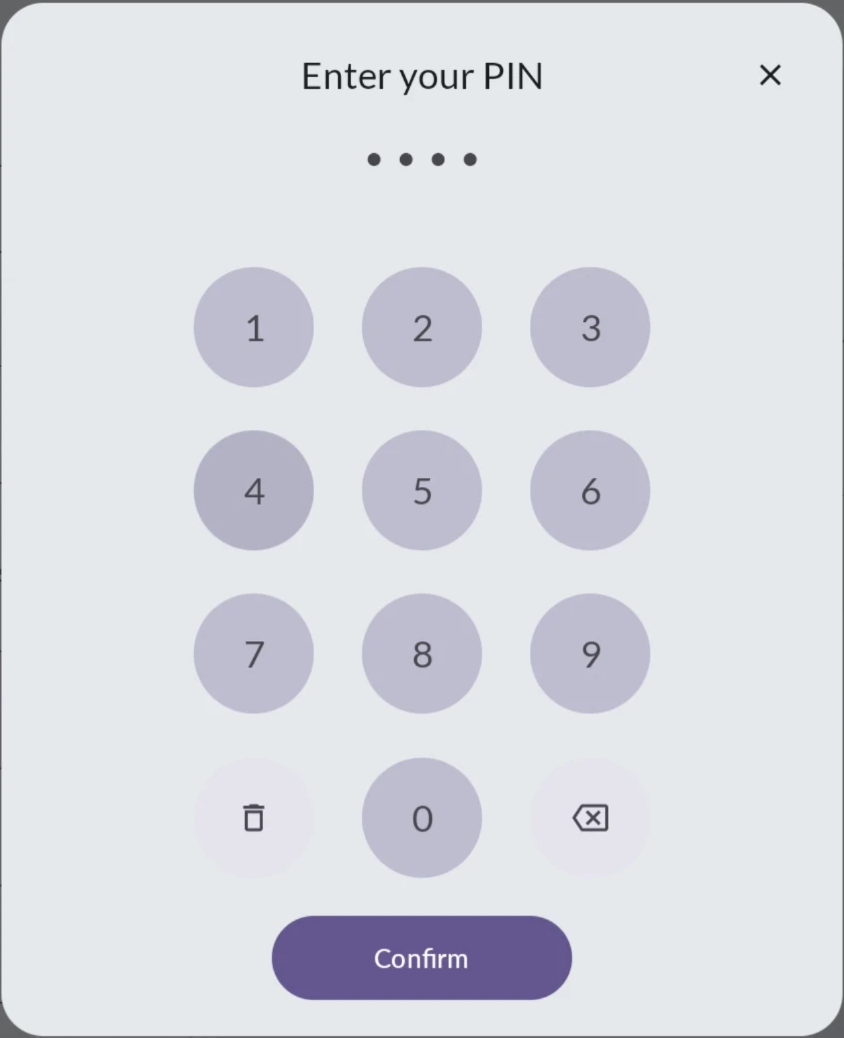
Ange din PIN-kod och tryck på Bekräfta. Bara en anställd med behörigheten Redigera personalliggare kan bekräfta korrigeringen.


Den nya tiden visas i personalliggaren, arbetspasset markeras Korrigerad och korrigeringen läggs till i ändringsloggen.

Stämpla in eller ut i efterhand
Om en anställd har glömt att stämpla in eller ut kan du lägga till stämplingen i efterhand.
Tryck på den anställda i personalliggaren. Om den anställda inte har stämplat in står det att hen inte är på jobbet det här datumet.
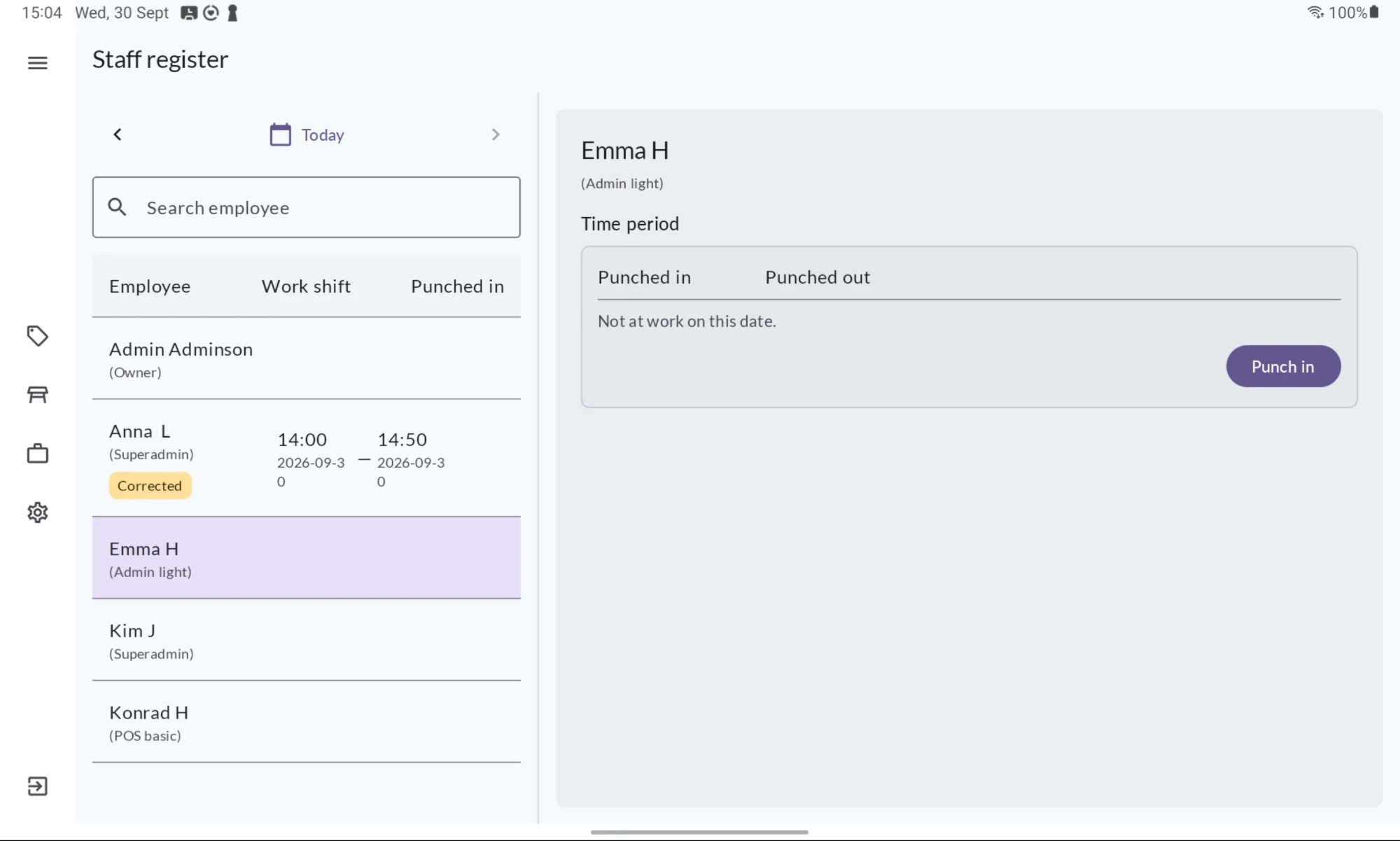
Tryck på Stämpla in, eller Stämpla ut om den anställda redan är instämplad.
Ange tiden då den anställda började eller slutade och tryck på OK.
Välj en orsak, till exempel Glömde stämpla in, och tryck på Fortsätt.
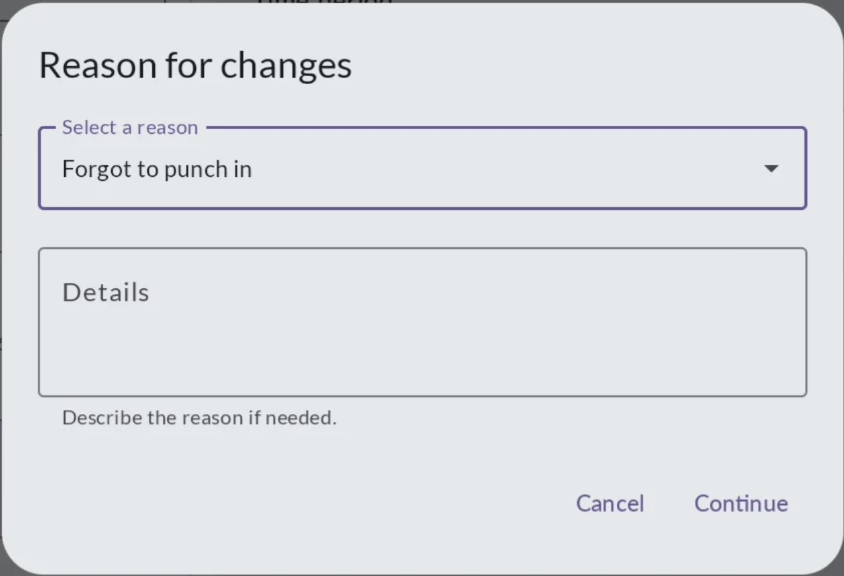
Ange din PIN-kod och tryck på Bekräfta.


Stämplingen läggs till i personalliggaren och markeras Korrigerad.

Personalliggare i BackOffice
Gå till Personal > Personalliggare i BackOffice. Personalliggaren visar en dag i taget, med tiderna då varje anställd stämplade in och ut. Välj dag med pilarna eller datumfältet, och filtrera på Anställd eller Verksamhetslokal vid behov.

Ett arbetspass som är markerat Korrigerad har ändrats efter att den anställda stämplade in eller ut, till exempel för att hen glömde stämpla ut.
INFO
Just nu kan korrigeringar i personalliggaren bara göras i kassan. BackOffice visar informationen, inklusive alla korrigeringar som har gjorts, men du kan inte göra korrigeringar här. Se Personalliggare i kassan.
Se detaljer och korrigeringar för en anställd
Tryck på en anställd i listan. En panel öppnas med den anställdas Arbetspass och en Ändringslogg med alla åtgärder, vem som gjorde dem och när.
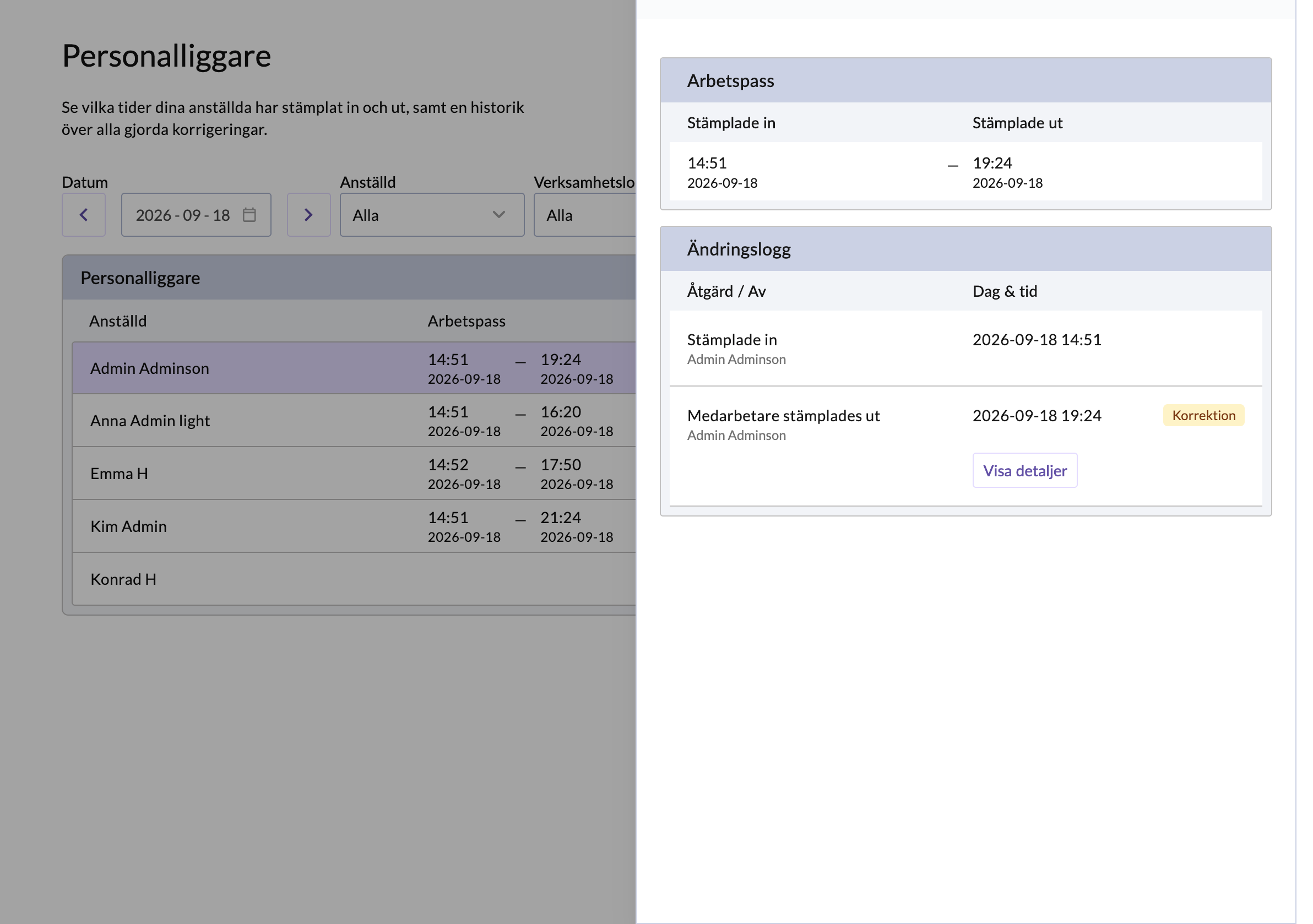
Tryck på Visa detaljer vid en åtgärd som är markerad Korrektion för att se vad som ändrades: den ursprungliga och den nya stämpeltiden, orsaken, eventuell kommentar och vem som gjorde korrigeringen.
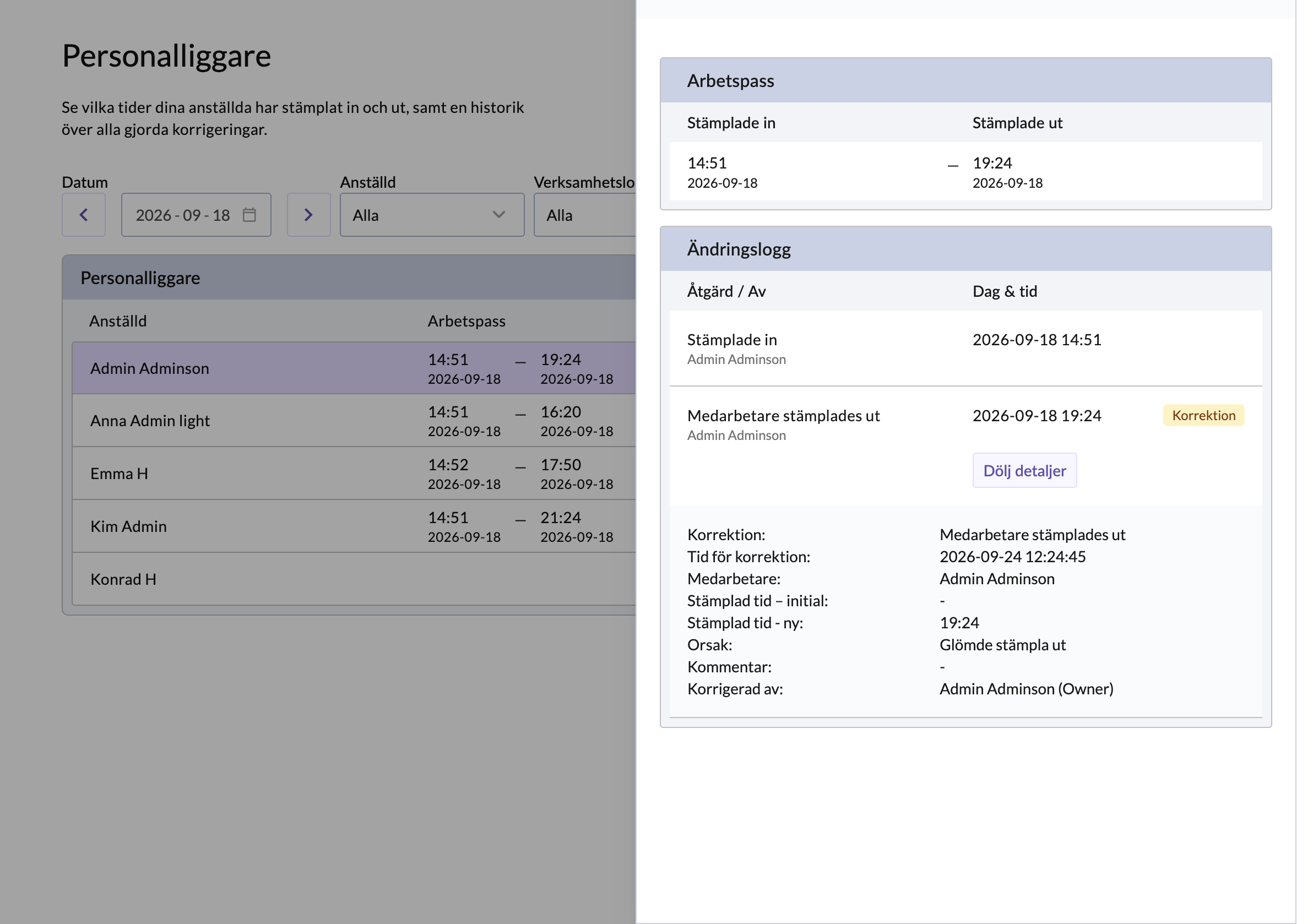


Exportera personalliggaren
Tryck på Exportera för att skriva ut personalliggaren eller ladda ner den som PDF, Excel eller CSV.
