Skanna och betala
Låt dina gäster betala direkt från sina mobiltelefoner genom att skanna en QR-kod vid bordet – ingen app krävs.
Du skapar QR-koder i BackOffice, och gästerna använder dem för att komma åt betalningsflödet på sin egen enhet.
Steg 1: Aktivera QR-koder på din bordskarta
- Logga in i BackOffice.
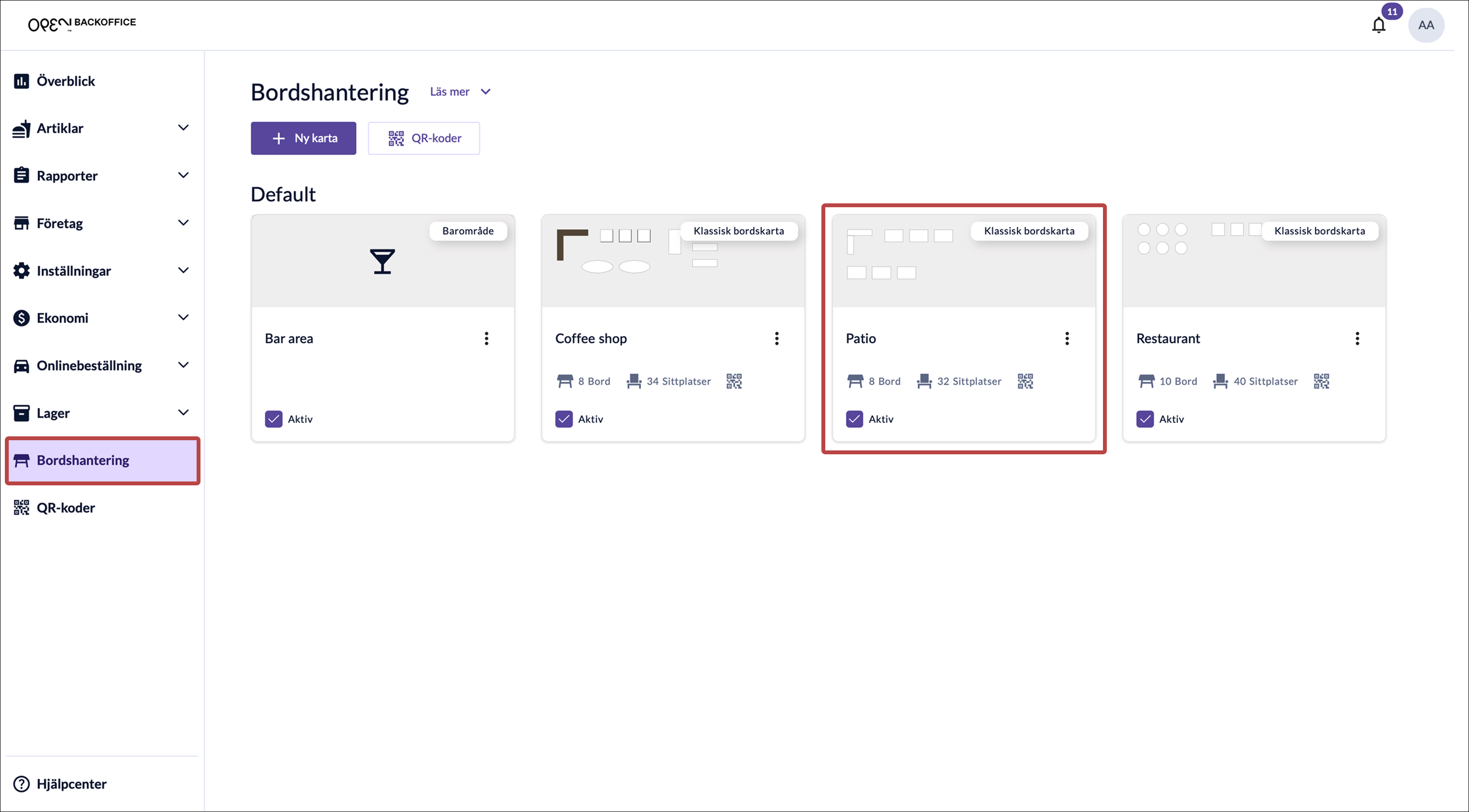
- Gå till Bordshantering i menyn och välj den bordskarta där du vill aktivera QR-kodsbetalning.
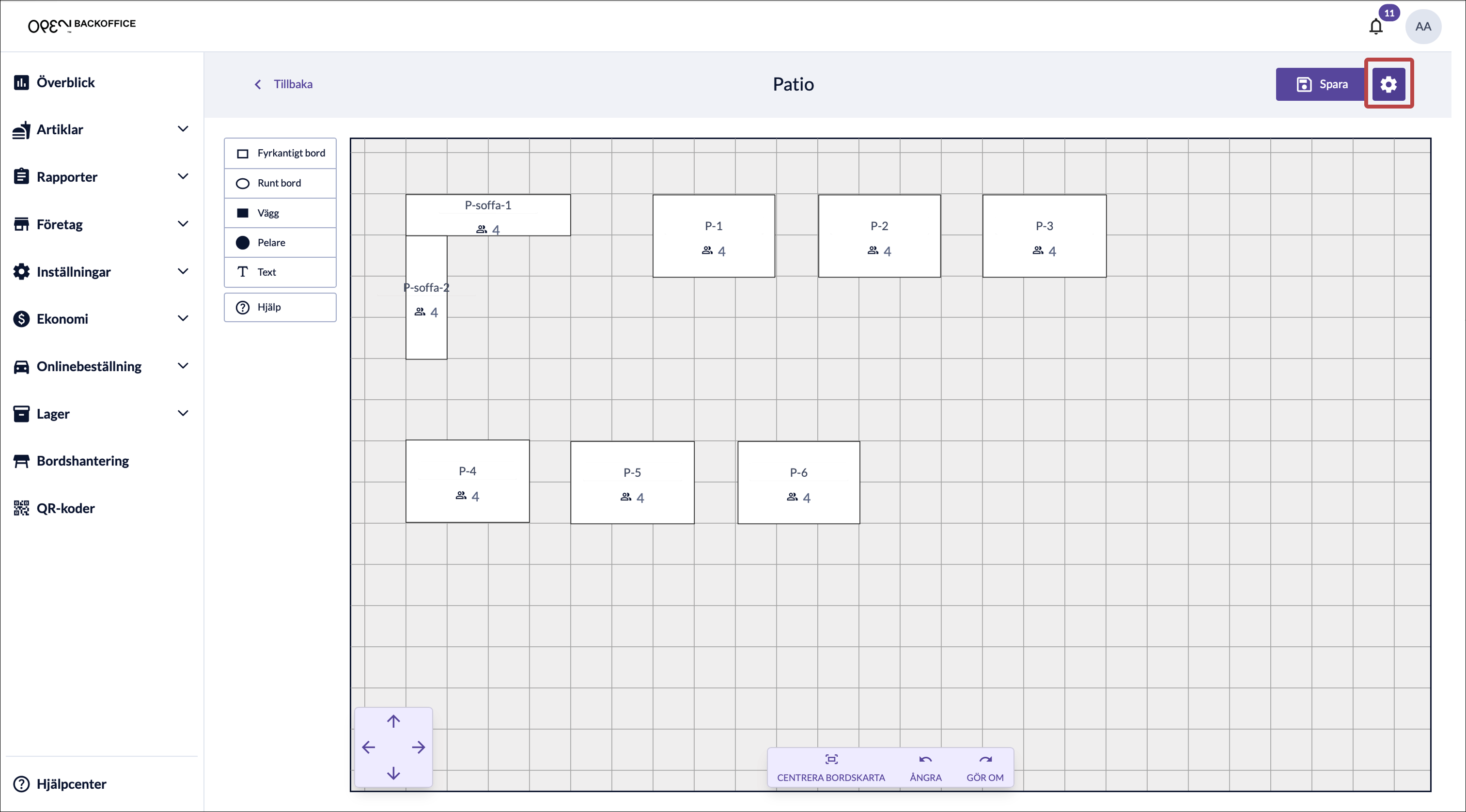
- Klicka på kugghjulet i det övre högra hörnet.
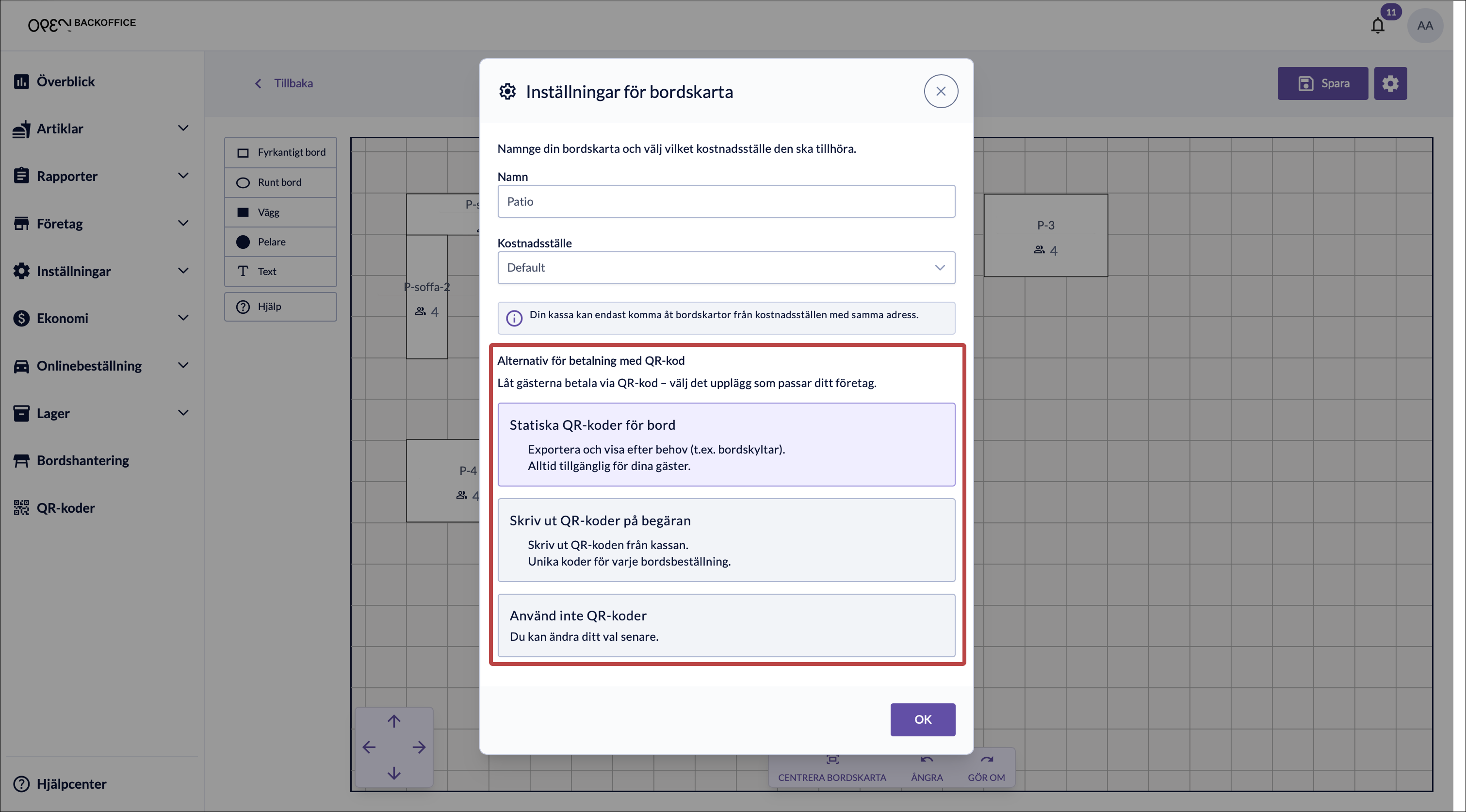
- Välj ett QR-kodsalternativ: Statiska bords-QR-koder eller Skriv ut QR-koder på begäran.
- Statiska bords-QR-koder: QR-koder som alltid finns tillgängliga vid borden.
- Skriv ut QR-koder på begäran: Servitören bestämmer när QR-koderna ska skrivas ut och delas ut till gästerna.
Skrivs även ut på gästnotan
Med det här alternativet skrivs QR-koden även ut på gästnotan – vilket ger ett smidigt alternativ för hur notan kan betalas.
- Klicka på OK för att stänga inställningsdialogen.
- Klicka på Spara för att spara dina ändringar.


Vilket alternativ ska du välja?
Statiska bords-QR-koder
En fast QR-kod placeras på varje bord och är permanent kopplad till det bordet. Gästerna kan skanna den när som helst för att komma åt betalningsflödet – utan att personalen behöver hjälpa till.
Passar för: restauranger där gästerna regelbundet betalar på egen hand.
Skriv ut QR-koder på begäran
Det här alternativet lägger till en knapp på bordets beställnings-vy i kassan. Personalen kan använda den för att skriva ut en unik QR-kod för en specifik bordsorder vid behov.
Passar för: restauranger där personalen vanligtvis hanterar betalningen, men vill ha möjligheten att låta gästerna betala själva under sibga perioder.
Skrivs även ut på gästnotan
Med det här alternativet skrivs QR-koden även ut på gästnotan – vilket ger ett smidigt alternativ för hur notan kan betalas.
Steg 2: Skapa dina QR-koder
Se guiden Skapa QR-koder för steg-för-steg-instruktioner om hur du ställer in dina QR-koder.
Så här fungerar QR-kodsbetalningen
Här ser du hur betalningsupplevelsen ser ut för dina gäster.
Betalningsflöde
- Skanna QR-koden vid bordet för att öppna bordsorden.
- Välj Betala för allt, eller tryck på Dela betalning för att välja specifika artiklar.

- Om dricks är aktiverat, välj ett dricksbelopp.

- Granska din order och tryck på Betala för att fortsätta.

- Välj betalningsmetod: Kort eller Swish.

Genomför betalningen:
- Kort: Ange dina kortuppgifter och bekräfta köpet.
- Swish: Ange ditt telefonnummer och genomför betalningen i Swish-appen. Betalningen bekräftas automatiskt – återvänd till webbplatsen för att hämta ditt kvitto.
Bekräftelse och kvitto:
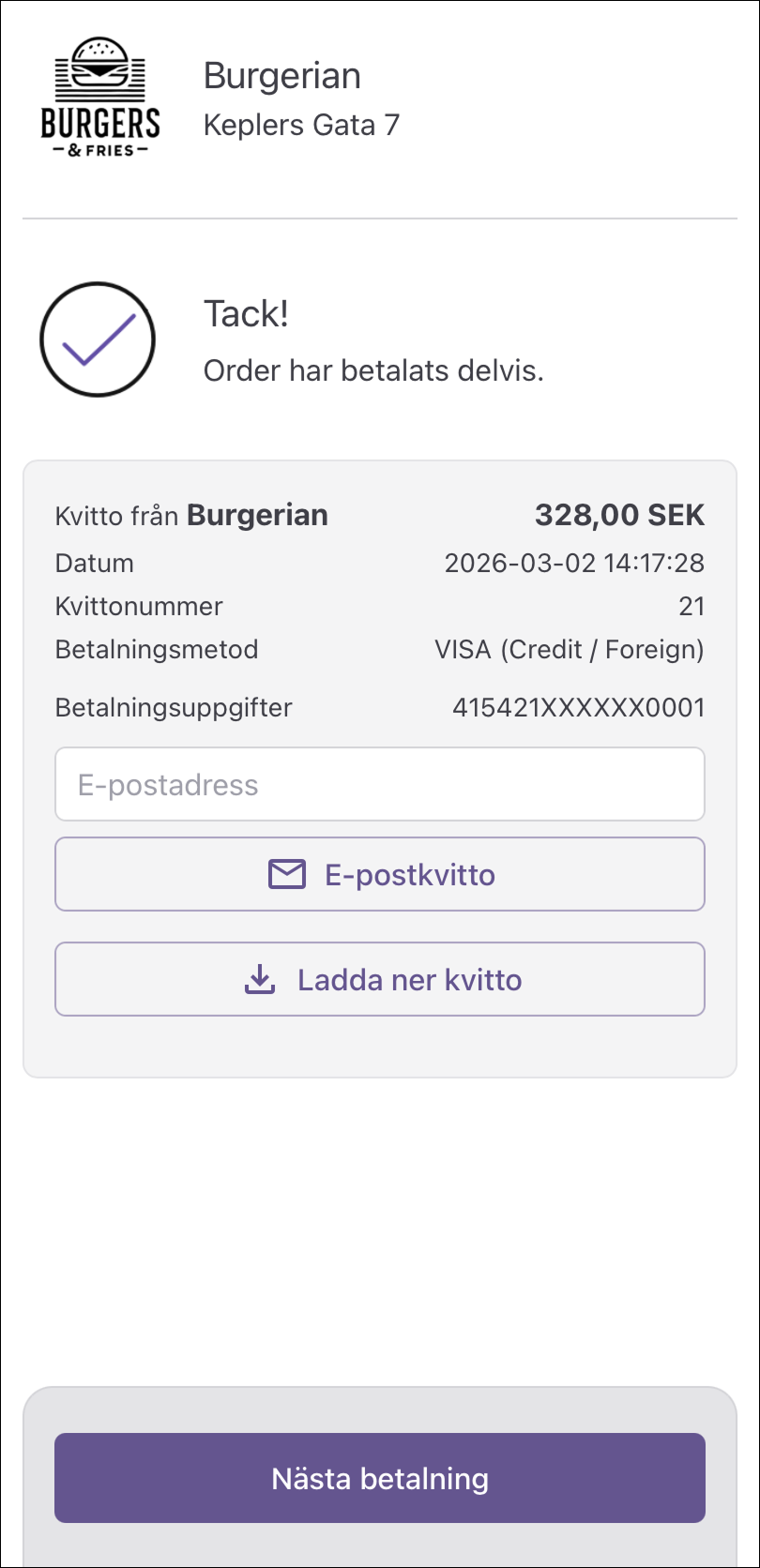
Om notan är delvis betald:
- Ladda ner ditt kvitto eller få det skickat via e-post.
- Tryck på Nästa för att betala fler artiklar, eller skanna QR-koden igen.
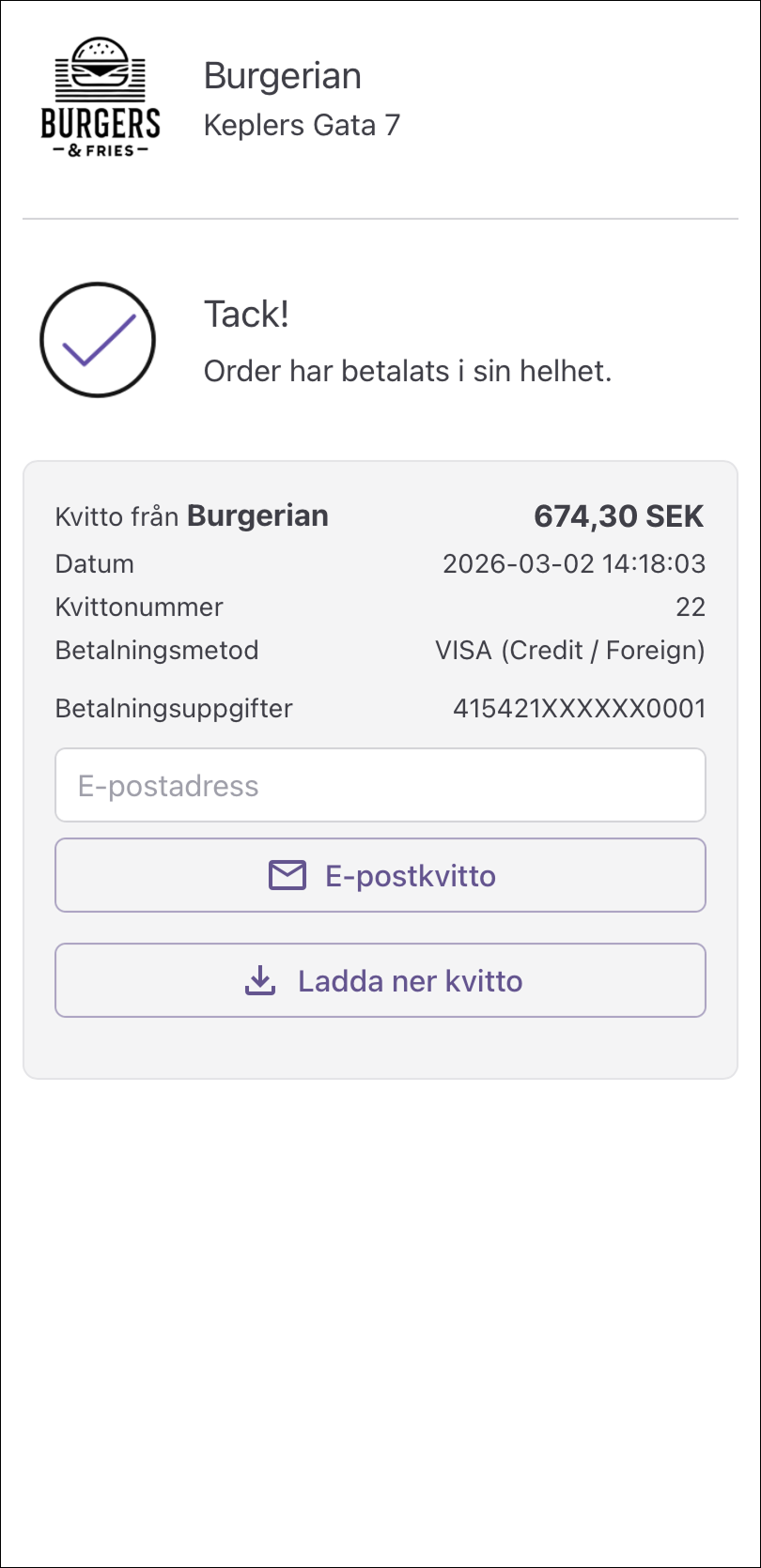
Om notan är helt betald:
- Ladda ner ditt kvitto eller få det skickat via e-post.


Dela notan
Flera gäster kan skanna samma QR-kod och betala för sina egna artiklar samtidigt.
- Artiklar som du har valt markeras med lila kryssrutor.

- Artiklar som valts av andra gäster vid ditt bord markeras med svarta kryssrutor.

Om ett fel uppstår
- Om bordsorden verkar tom, be din servitör om hjälp.
