Schemaläggning & personalkostnader
I BackOffice planerar du din personals arbetspass vecka för vecka och publicerar veckan när den är klar. De schemalagda timmarna räknas om med varje anställds timlön, så att du kan se veckans personalkostnad jämfört med försäljningen.
Licens krävs
Du behöver en licens för Schemaläggning för att kunna använda dessa funktioner. Kontakta din säljare för att skaffa den.
Förberedelser: positioner och timlöner
Varje arbetspass schemaläggs för en position, till exempel Bar, Kök eller Service, och personalkostnaden räknas fram från den anställdas timlön för den positionen. Börja med att ge dina anställda deras positioner och timlöner.
Gå till Företag > Anställda och öppna den anställda du vill ändra.
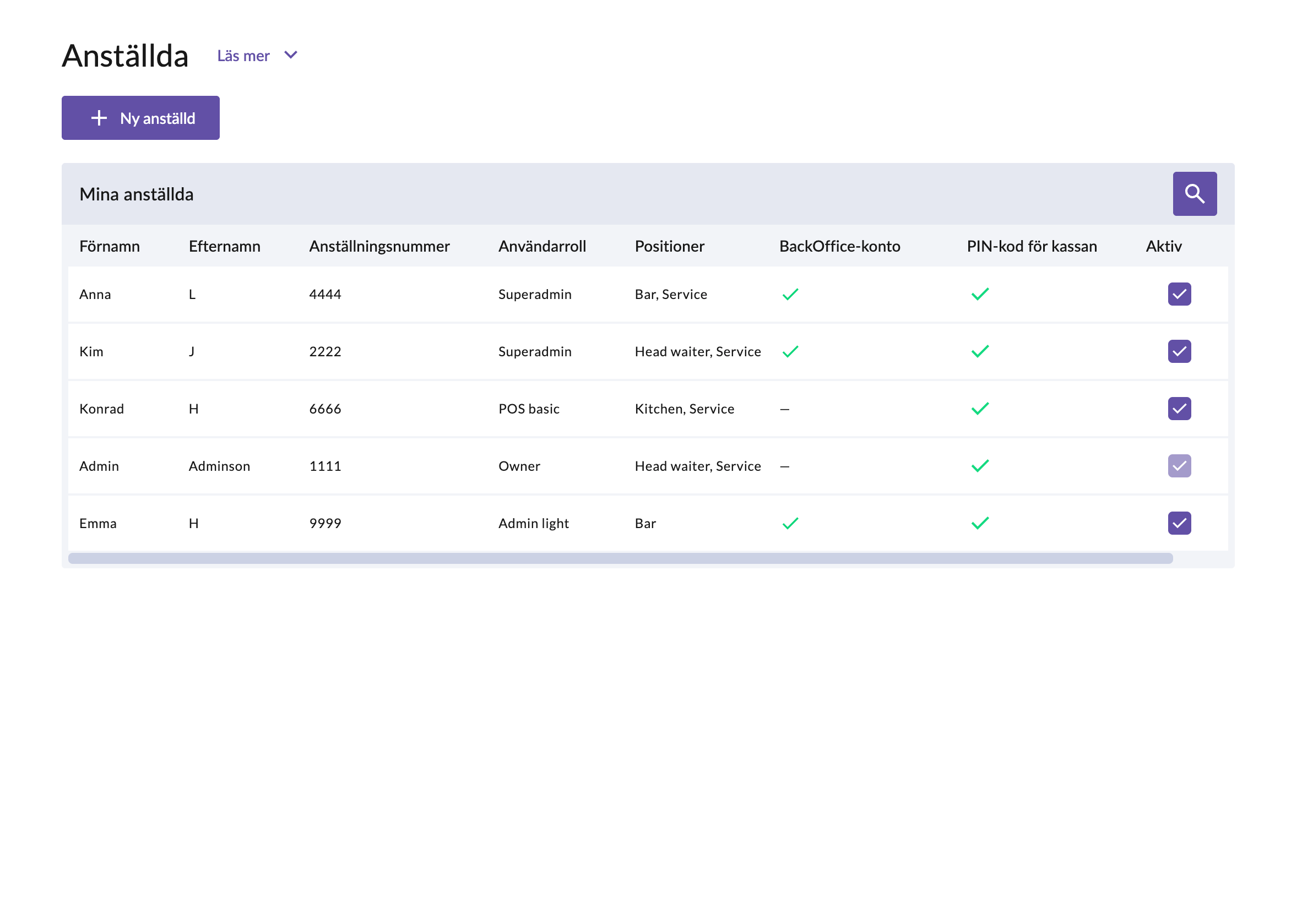
Gå till fliken Position & lön och tryck på Lägg till position. Välj den position som den anställda arbetar i, och lägg till en rad för varje position.
Fyll i den anställdas Timlön för varje position.
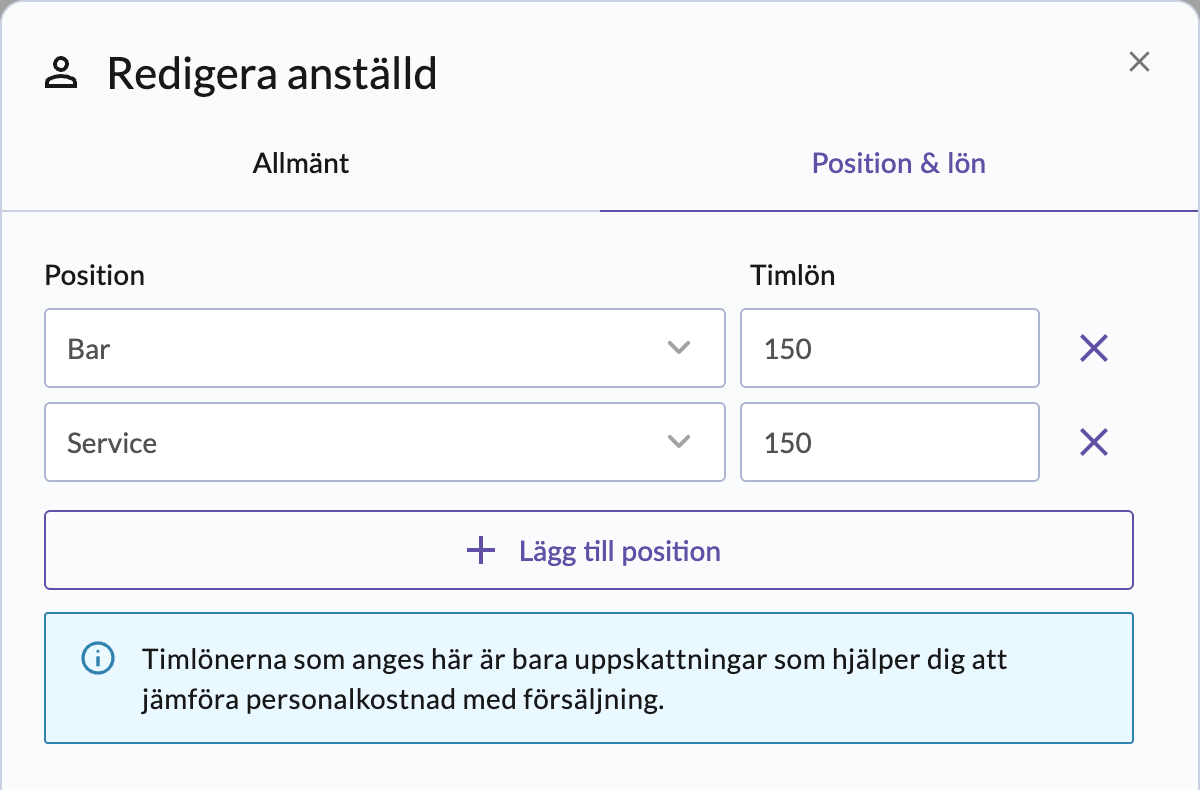
Tryck på Spara.


Observera att timlönerna bara är uppskattningar som hjälper dig att jämföra personalkostnad med försäljning.
Skapa och hantera positioner
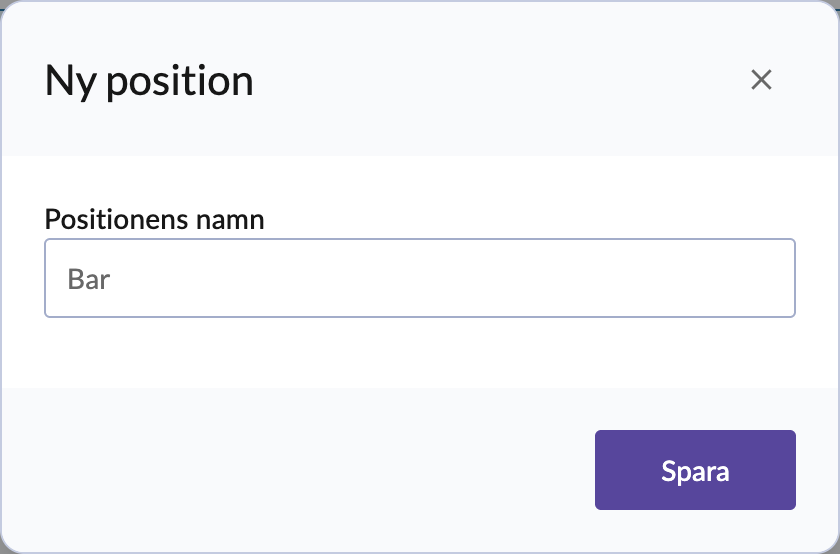
Positioner delas av alla i företaget. Du skapar och hanterar dem från listan med positioner på fliken Position & lön:
Ny position… skapar en ny position. Skriv ett namn och tryck på Spara.
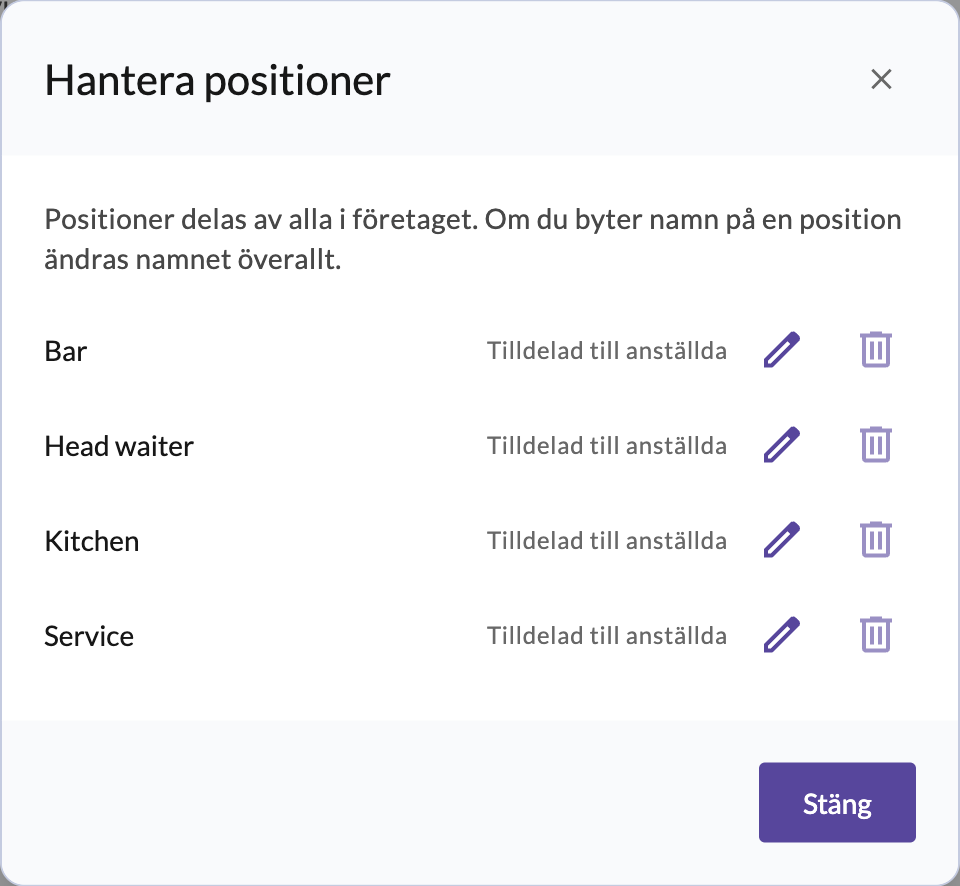
Hantera positioner visar alla positioner. Tryck på pennan för att byta namn på en position. Om du byter namn ändras namnet överallt. En position kan bara tas bort när den inte är tilldelad några anställda.


Skapa scheman
Gå till Personal > Schema. Schemat visar en vecka i taget, med en rad per anställd. Välj vecka med pilarna eller veckoväljaren, och välj kostnadsställe uppe till höger.

Under schemat ser du veckans Schemalagda timmar, antal Arbetspass och Beräknad personalkostnad. Kostnaden är en uppskattning från varje anställds nuvarande timlön och exkluderar obetalda raster.
Lägg till arbetspass
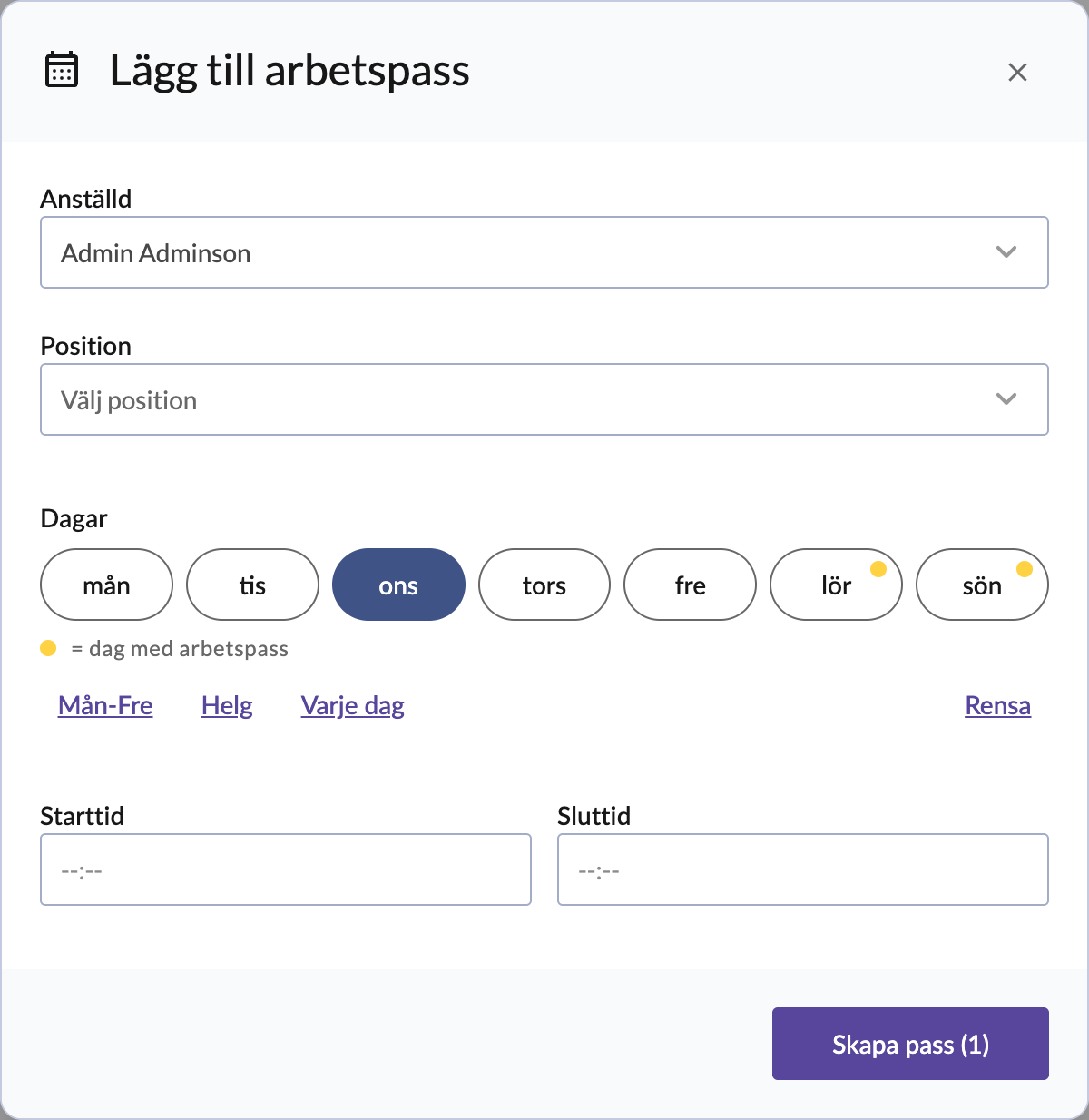
Tryck på + Lägg till arbetspass på den dag du vill schemalägga en anställd, eller på + Lägg till arbetspass under schemat.
Välj Anställd och Position. Om den anställda bara har en position väljs den automatiskt.
Välj en eller flera Dagar. Använd Mån-Fre, Helg eller Varje dag för att välja flera dagar på en gång. En gul prick visar en dag där den anställda redan har ett arbetspass.
Fyll i Starttid och Sluttid och tryck på Skapa pass. Siffran på knappen visar hur många arbetspass som skapas.

Ändra eller ta bort ett arbetspass
Tryck på ett arbetspass i schemat för att öppna det. Här kan du ändra position, dag och tider. Tryck på Spara för att spara dina ändringar, eller på papperskorgen för att ta bort arbetspasset.

Återanvänd en vecka med mallar
Om dina veckor liknar varandra kan du spara en vecka som mall och använda den på andra veckor. Tryck på Mallar ovanför schemat.
- Spara denna vecka som en mall: Skriv ett namn på mallen och tryck på Spara. Mallen sparar arbetspassen efter veckodag och tid.
- Applicera på denna veckan: Lägger till mallens arbetspass på veckan du tittar på. Arbetspass som redan finns i veckan ligger kvar.
- Ändra namn: Byter namn på mallen.

Observera att mallar inte kan tas bort än.
Publicera veckan
När veckan är klar trycker du på Publicera veckan. Knappen ersätts då av statusen Publicerad.

Exportera schemat
Tryck på Exportera för att skriva ut schemat eller ladda ner det som PDF eller Excel.

Översikt av personal
Gå till Personal > Översikt för att se veckans schemalagda personalkostnad jämfört med försäljningen. Välj vecka och kostnadsställe uppe till höger.

- Försäljning: Veckans försäljning, och förändringen jämfört med förra veckan.
- Personalkostnad: Veckans schemalagda personalkostnad och antal schemalagda timmar.
- Personalkostnad i % av försäljningen: Personalkostnaden som andel av försäljningen.
- Försäljning / arbetstimme: Genomsnittlig försäljning per schemalagd timme under veckan.
- Dricks (kort): Veckans kortdricks. Tryck på Fördela på sidan Dricks för att se hur den kan fördelas. Läs mer i Översikt av dricks.
- Försäljning vs personalkostnad: Försäljning och personalkostnad per dag i veckan.
- Per anställd: Schemalagda timmar, kostnad, försäljning och försäljning per timme för varje anställd.
TIP
Om en anställd har schemalagda timmar men ingen kostnad i översikten saknar den anställda timlön. Se Förberedelser: positioner och timlöner.