Aktivera kioskläge för självbetjäning
Med kioskläge blir din OPEN Two-kassa en självbetjäningsstation. Kunden bläddrar bland dina produkter, väljer vad hen vill ha och betalar själv — utan hjälp från personalen.
Att ställa in en kiosk består av två olika saker med snarlika namn:
| Vad det gör | Var du ställer in det | |
|---|---|---|
| Kioskläge på enheten | Låser enheten till en enda app, så att kunden inte kommer åt enhetens övriga appar och inställningar | Enhetens egen inställningsapp (endast Sunmi och Landi) |
| Kioskläge i OPEN Two | Visar självbetjäningsvyn i stället för kassavyn för personal | OPEN Two-appen |
Ställ in båda om kunden ska använda kiosken utan att personal är närvarande.
Innan du börjar
Kioskläget måste aktiveras för din POS innan du kan använda det. Kontakta din säljare för att aktivera det.
1. Lås enheten till OPEN Two
Hoppa över det här steget om du inte använder en Sunmi- eller Landi-enhet.
Sunmi-enheter
- Öppna inställningsappen på din Sunmi-enhet.
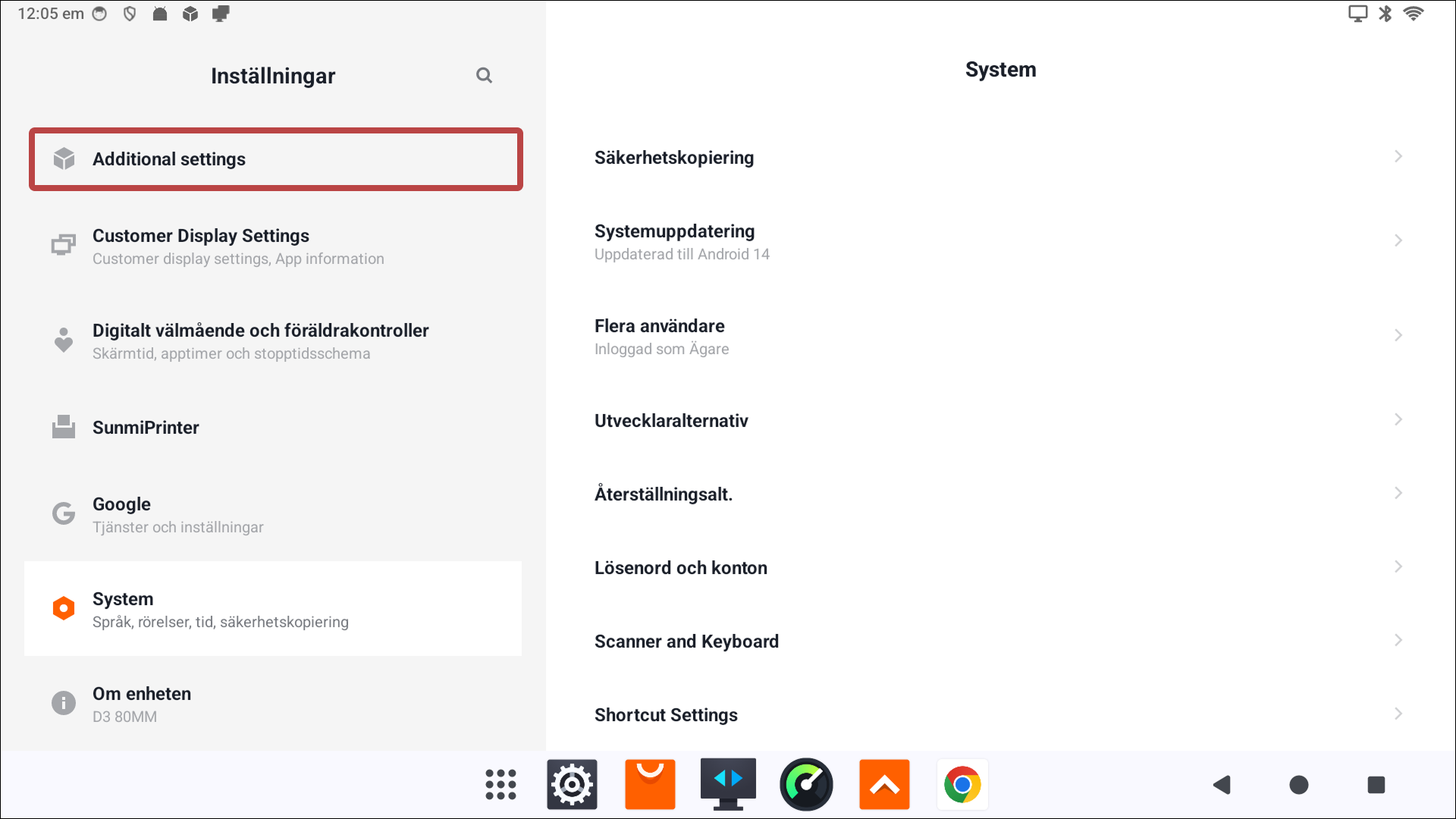
- Gå till Additional settings.
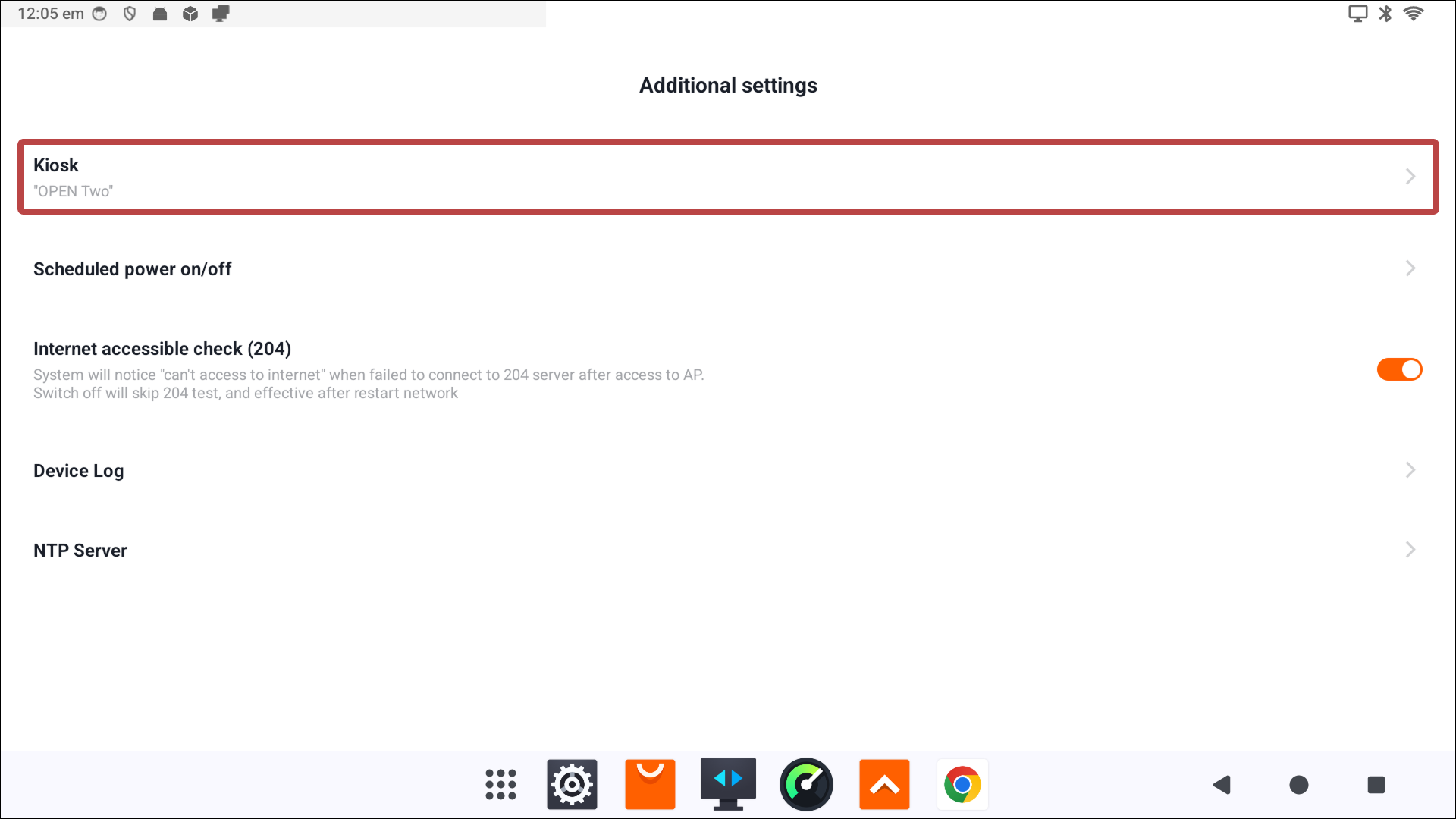
- Tryck på Kiosk.
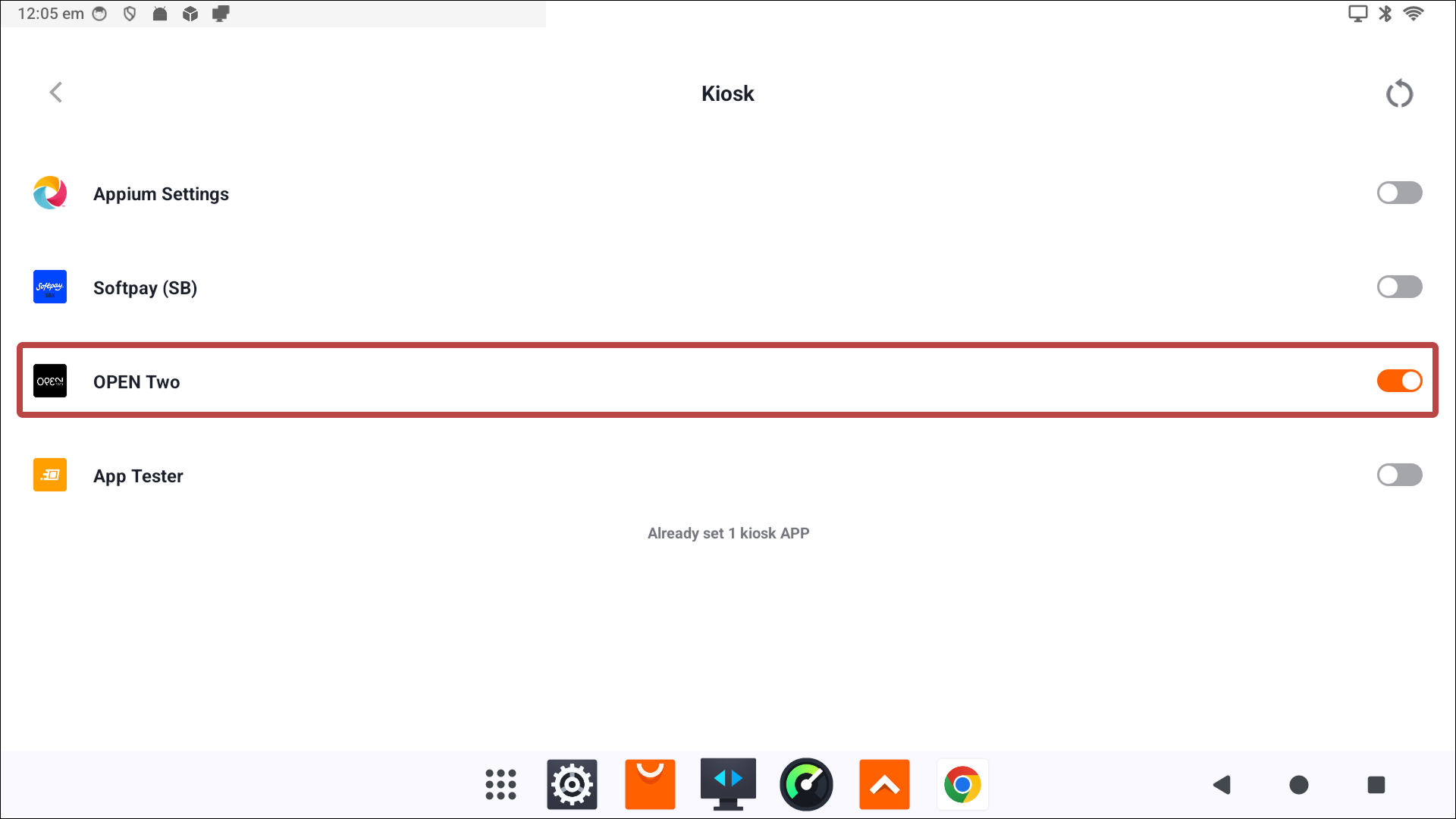
- Slå på reglaget för OPEN Two.
- Stäng inställningsappen och öppna OPEN Two.


Se Lås upp enheten när du behöver låsa upp enheten igen.
Landi-enheter
Ställ in enheten i kioskläge
- Öppna inställningsappen på din Landi-enhet.
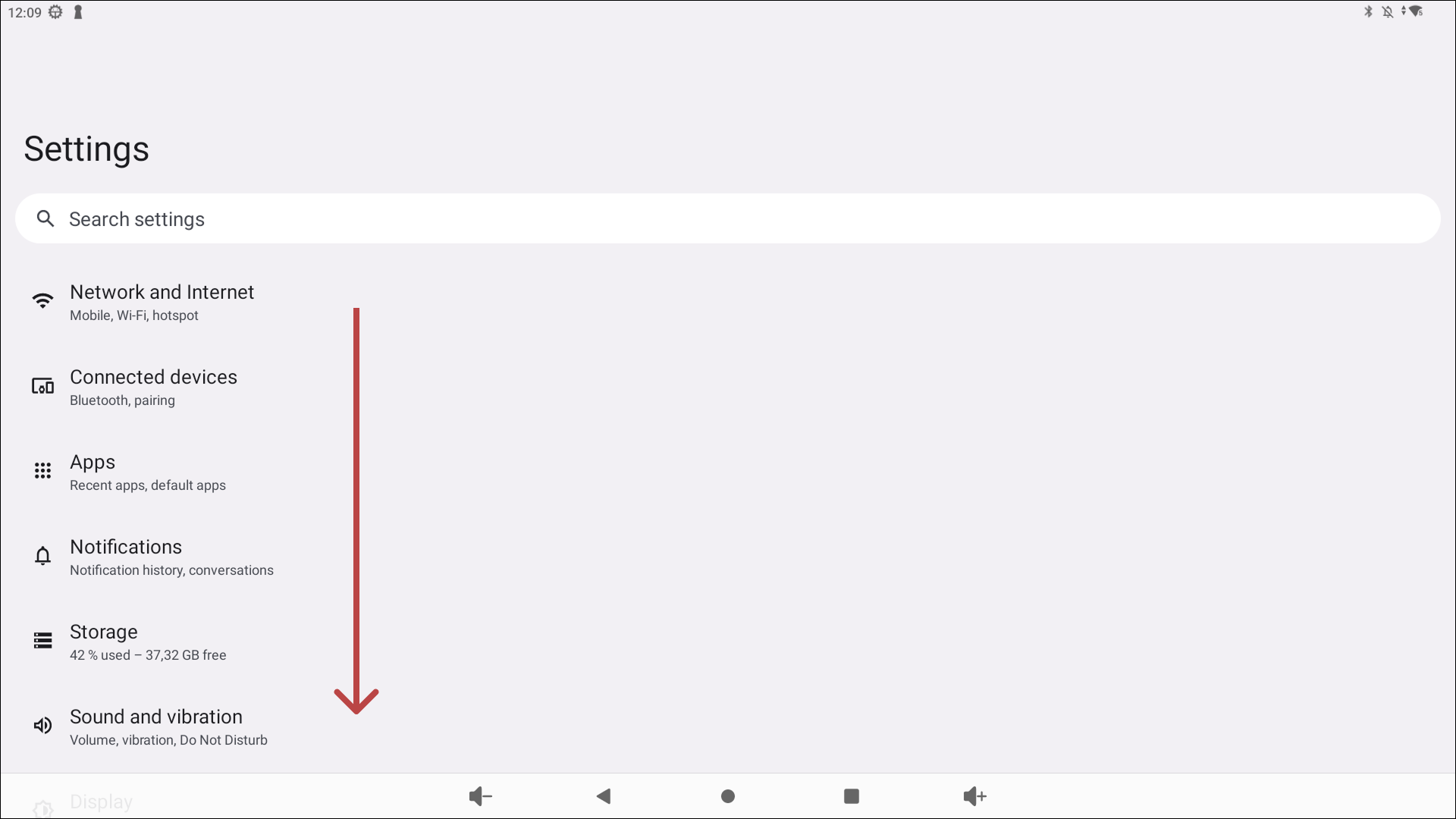
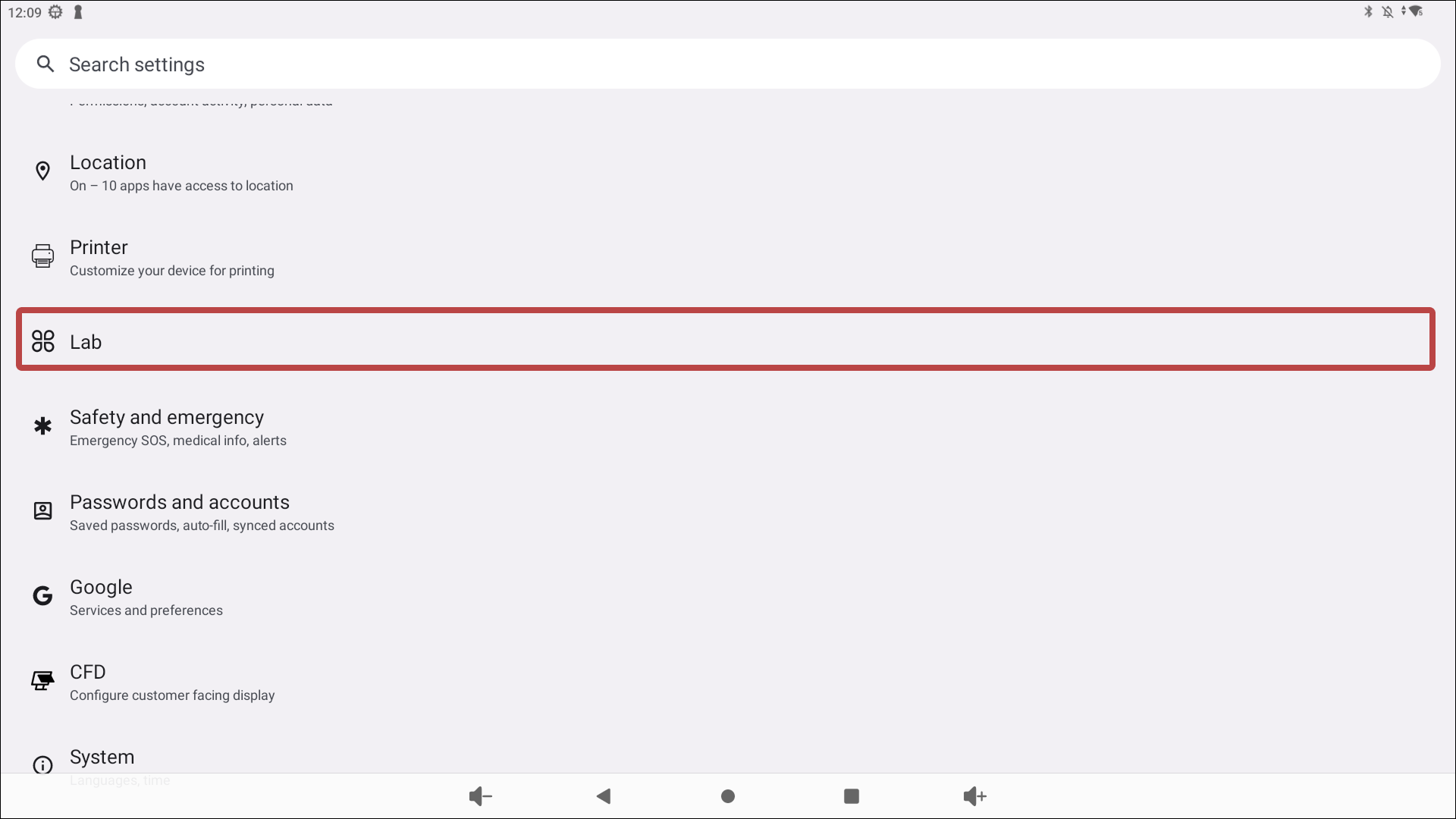
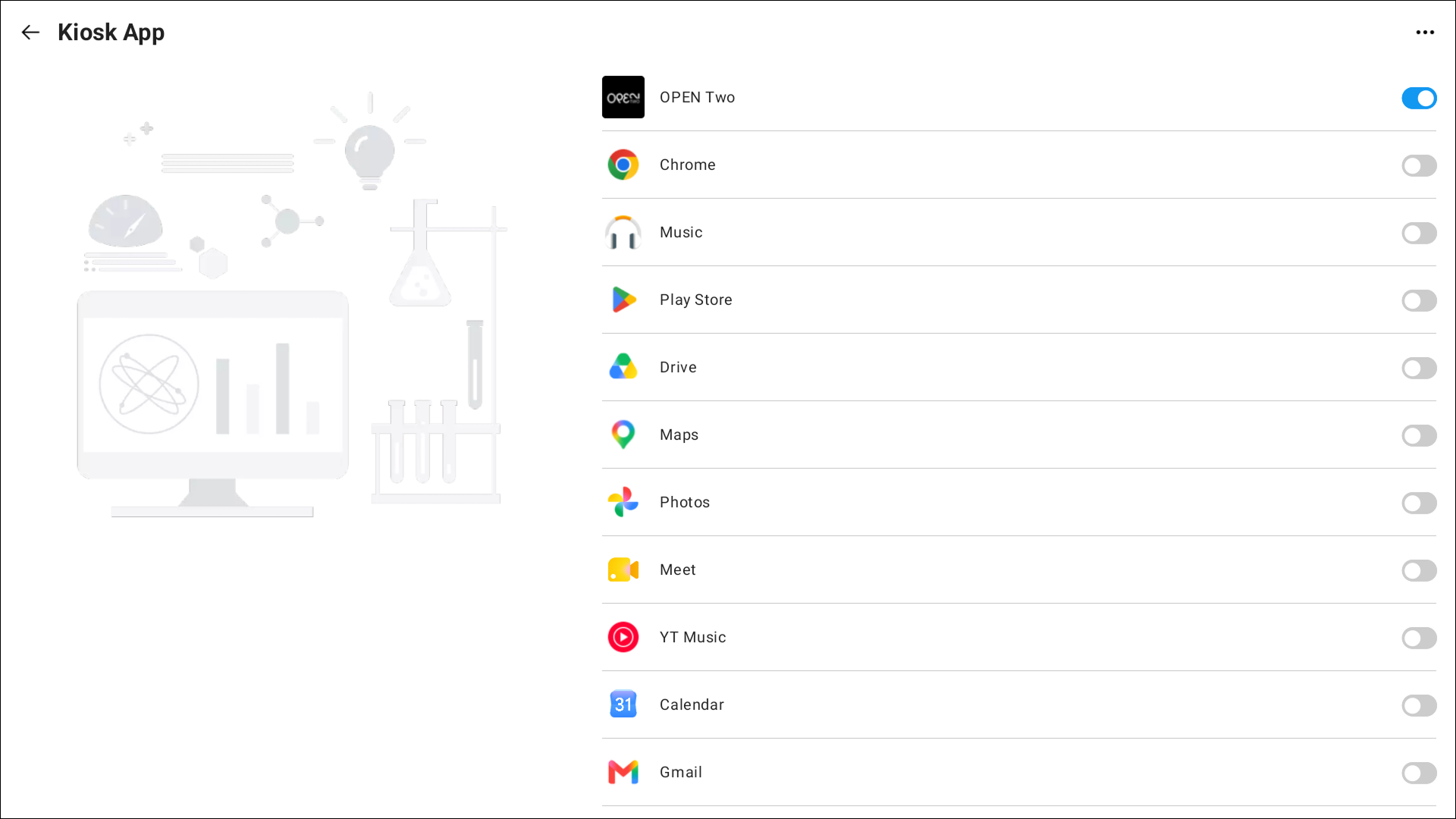
- Scrolla ned och gå till Lab.
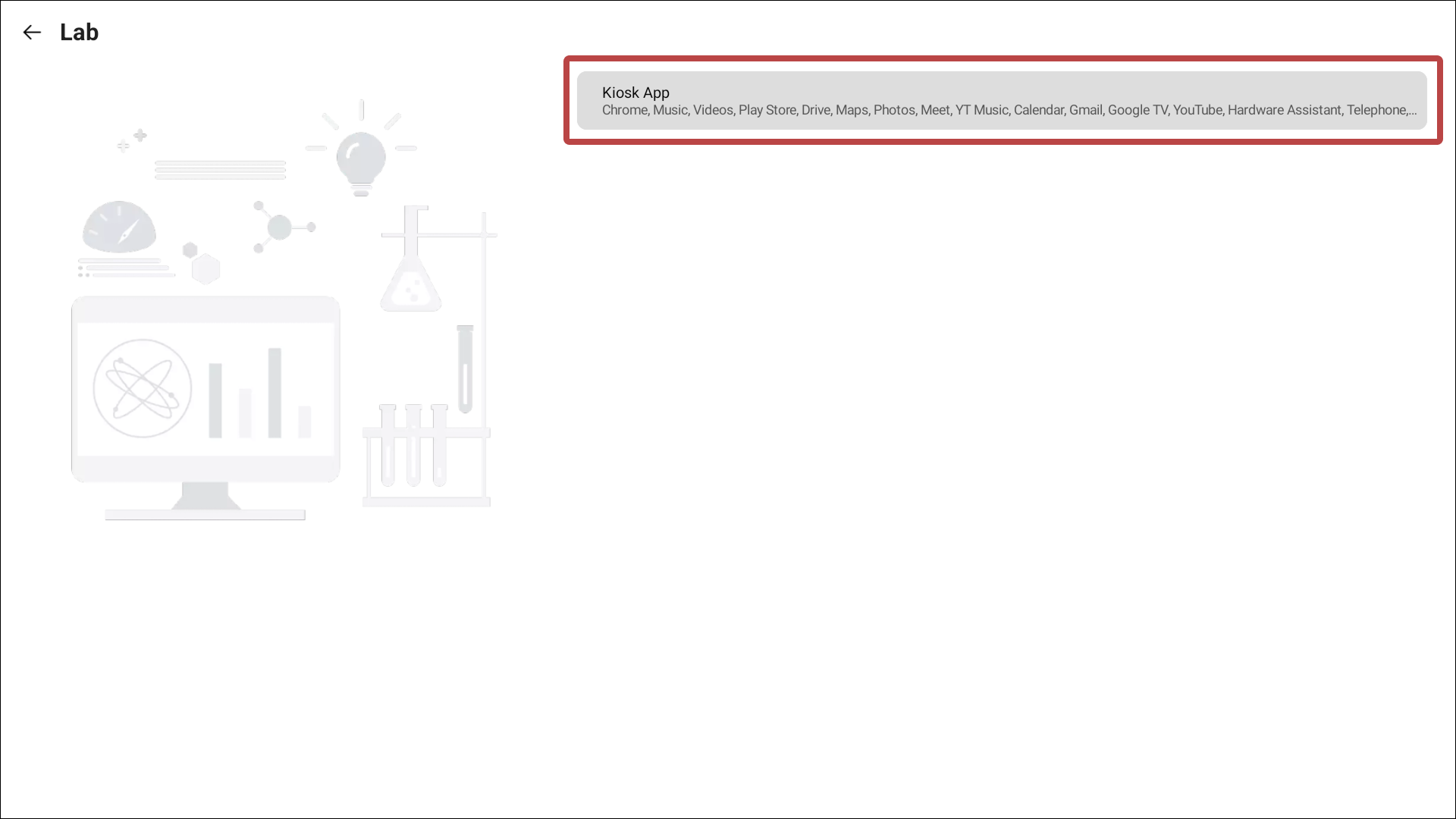
- Tryck på det grå fältet.
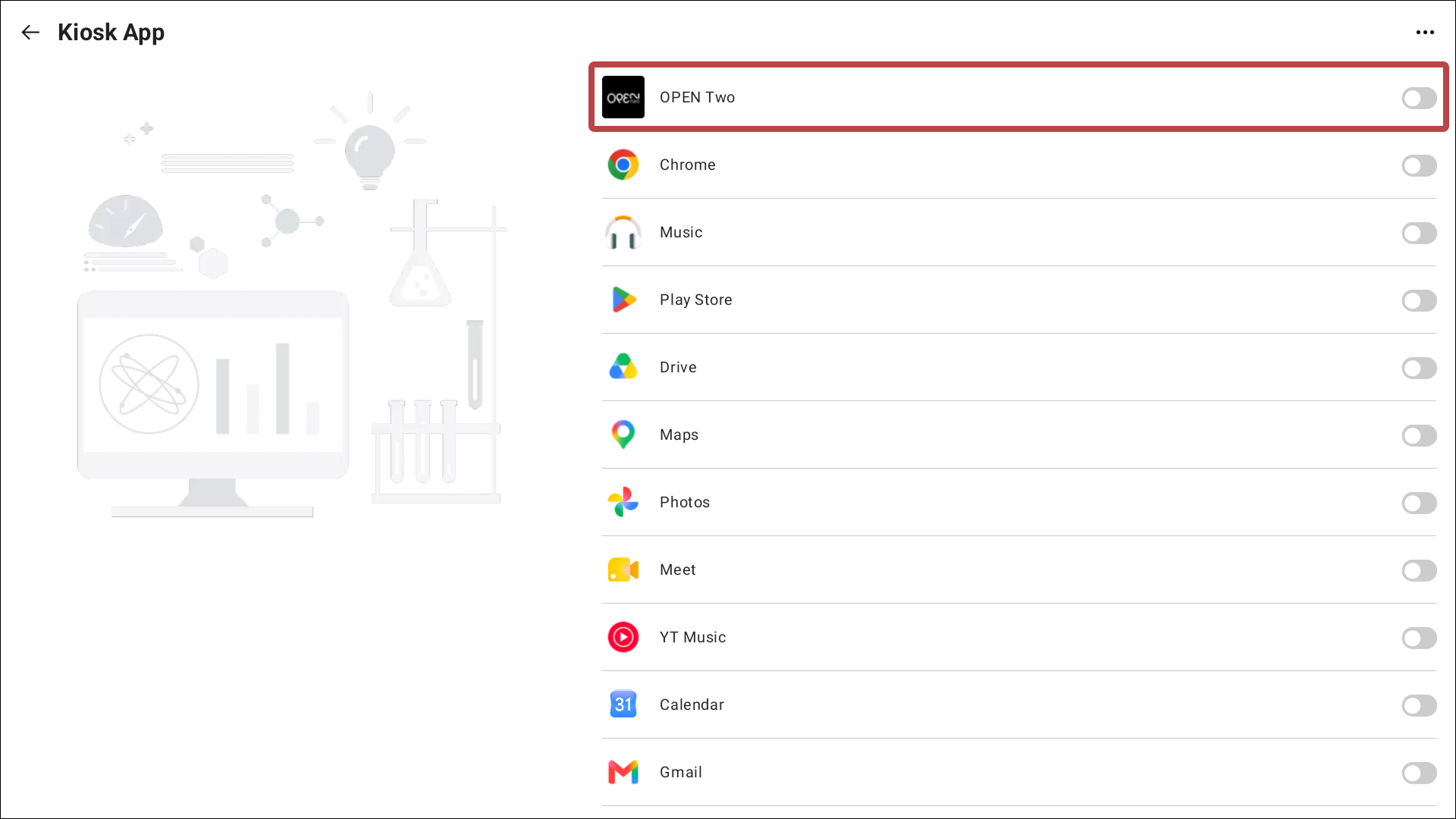
- Aktivera inställningen för OPEN Two-appen.
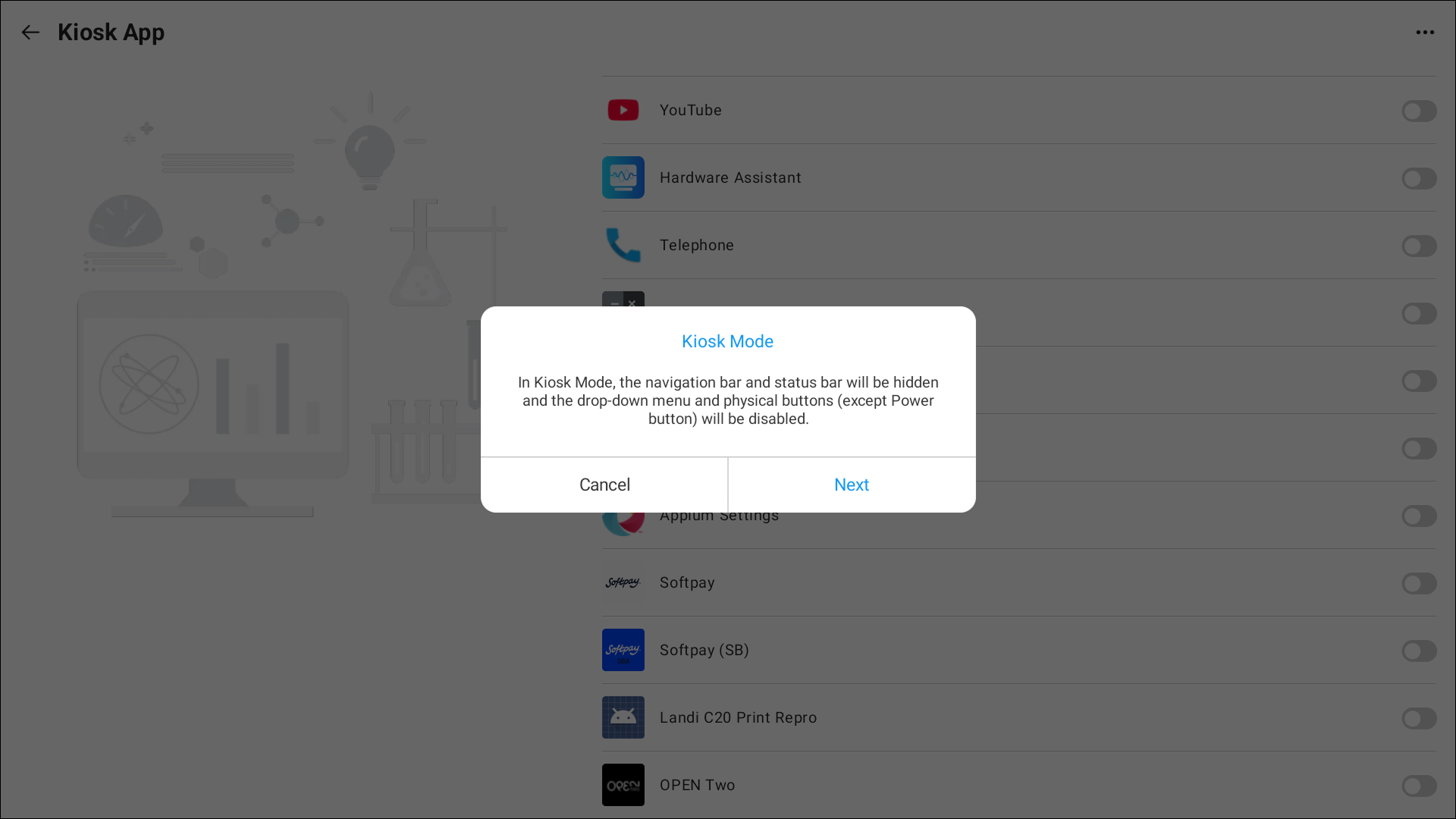
- Tryck på Nästa i dialogrutan som öppnas.
- Välj en fyrsiffrig kod och tryck på Initialize. Du behöver koden för att låsa upp enheten senare, så spara den på ett säkert ställe.
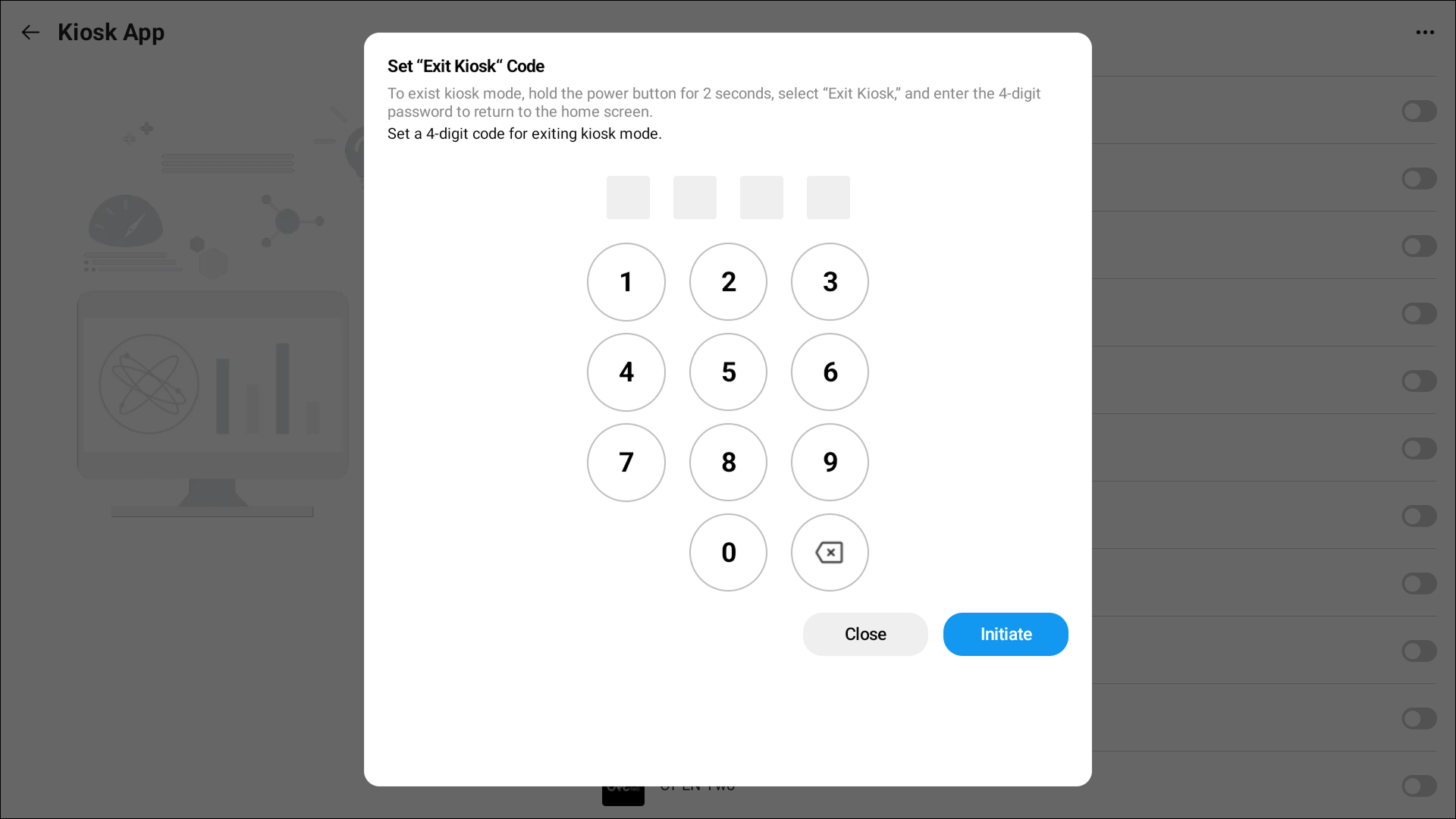
- Enheten är nu låst till OPEN Two.


2. Välj vad kunden ser
Kioskläget utgår från kassalayouten för det kostnadsställe som kassan tillhör. Utifrån den layouten väljer du sedan vilka delar kunden ser.
- Logga in i OPEN Two-appen.
- Öppna hamburgermenyn och gå till Inställningar.
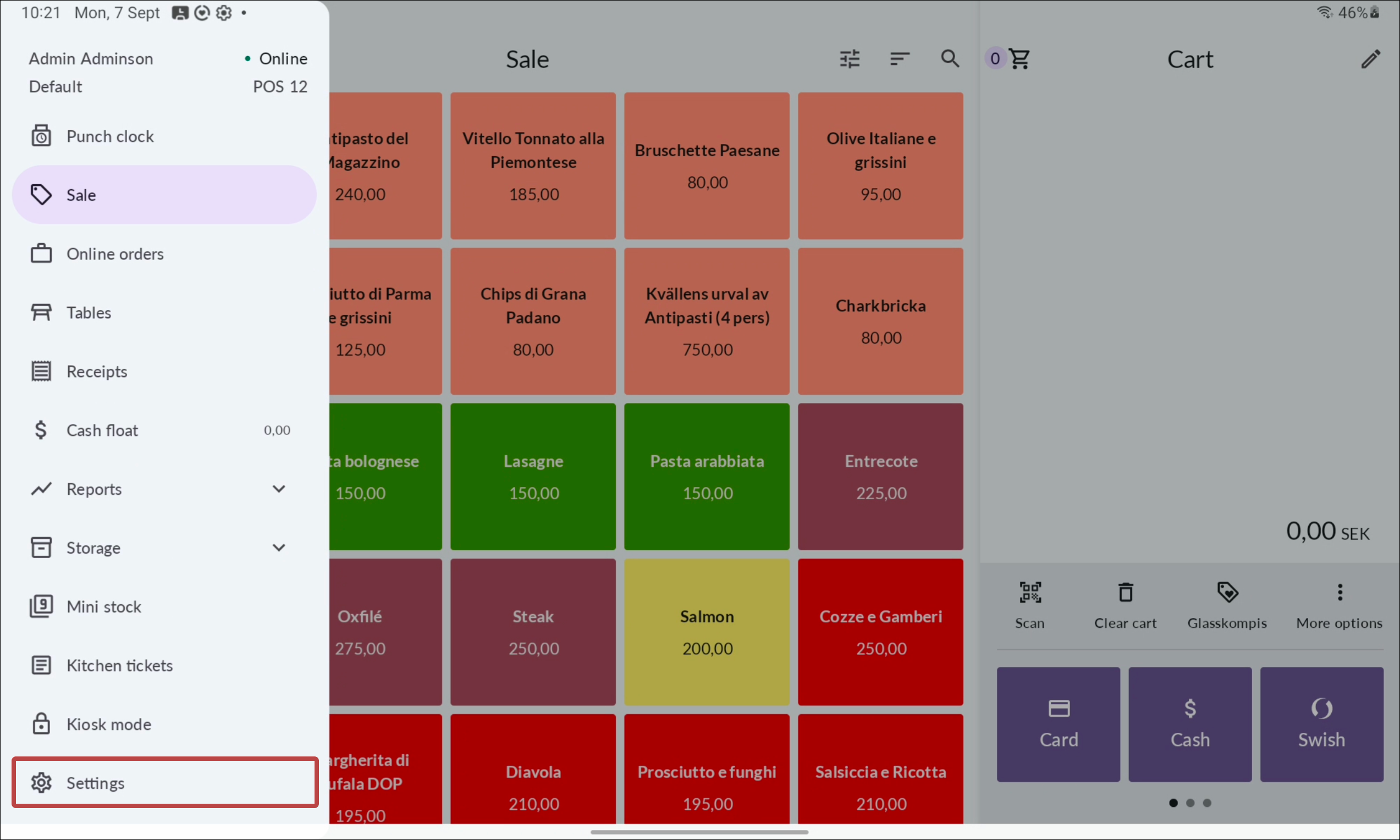
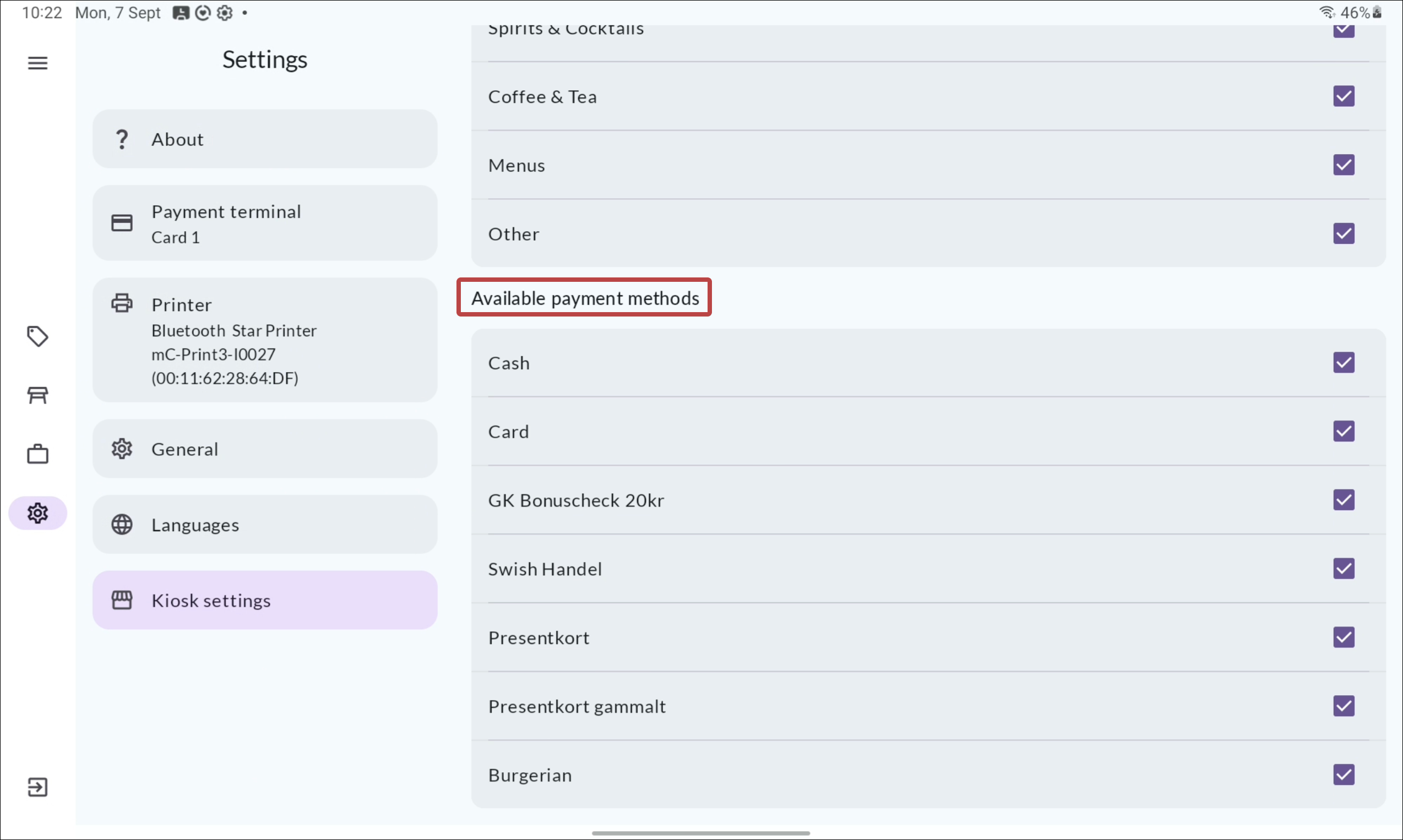
- Gå till Kioskinställningar.
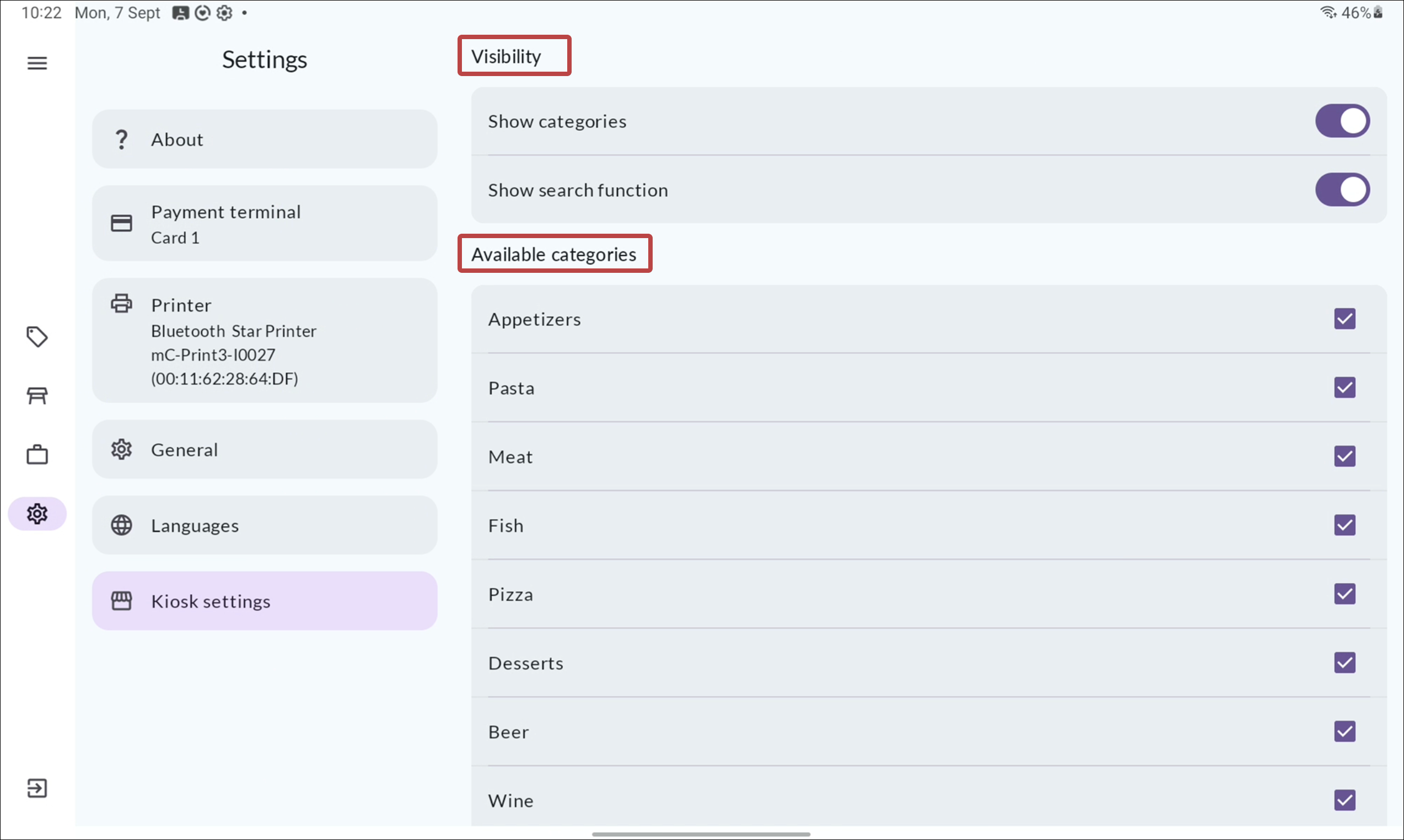
- Använd reglagen för att visa eller dölja menyn med visningskategorier och sökfältet.
- Kryssa i de visningskategorier som kunden ska kunna beställa från.
- Kryssa i de betalningsmetoder som kunden ska kunna betala med.


3. Starta kioskläget
- Logga in i OPEN Two-appen.
- Öppna hamburgermenyn.
- Scrolla ner och tryck på Kioskläge.
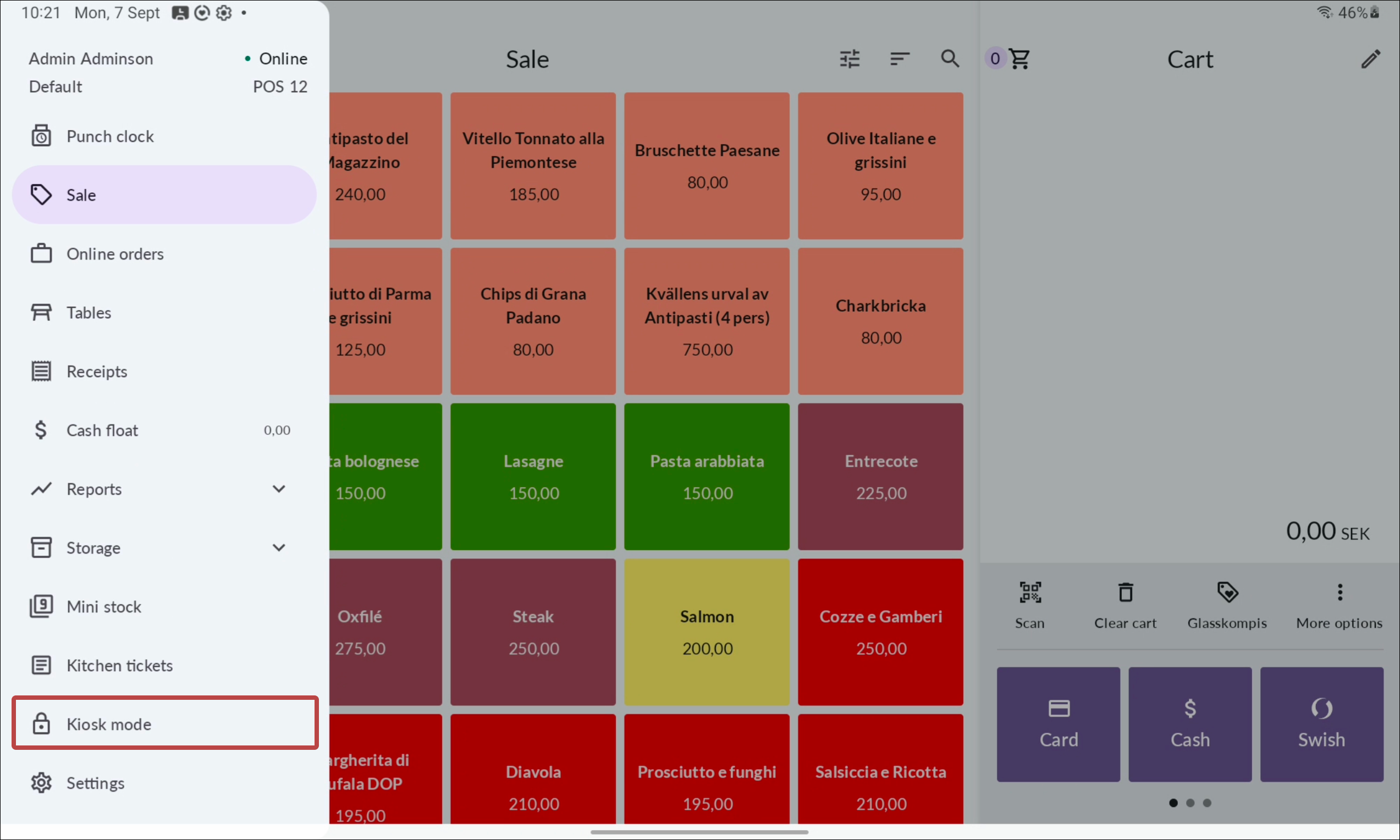

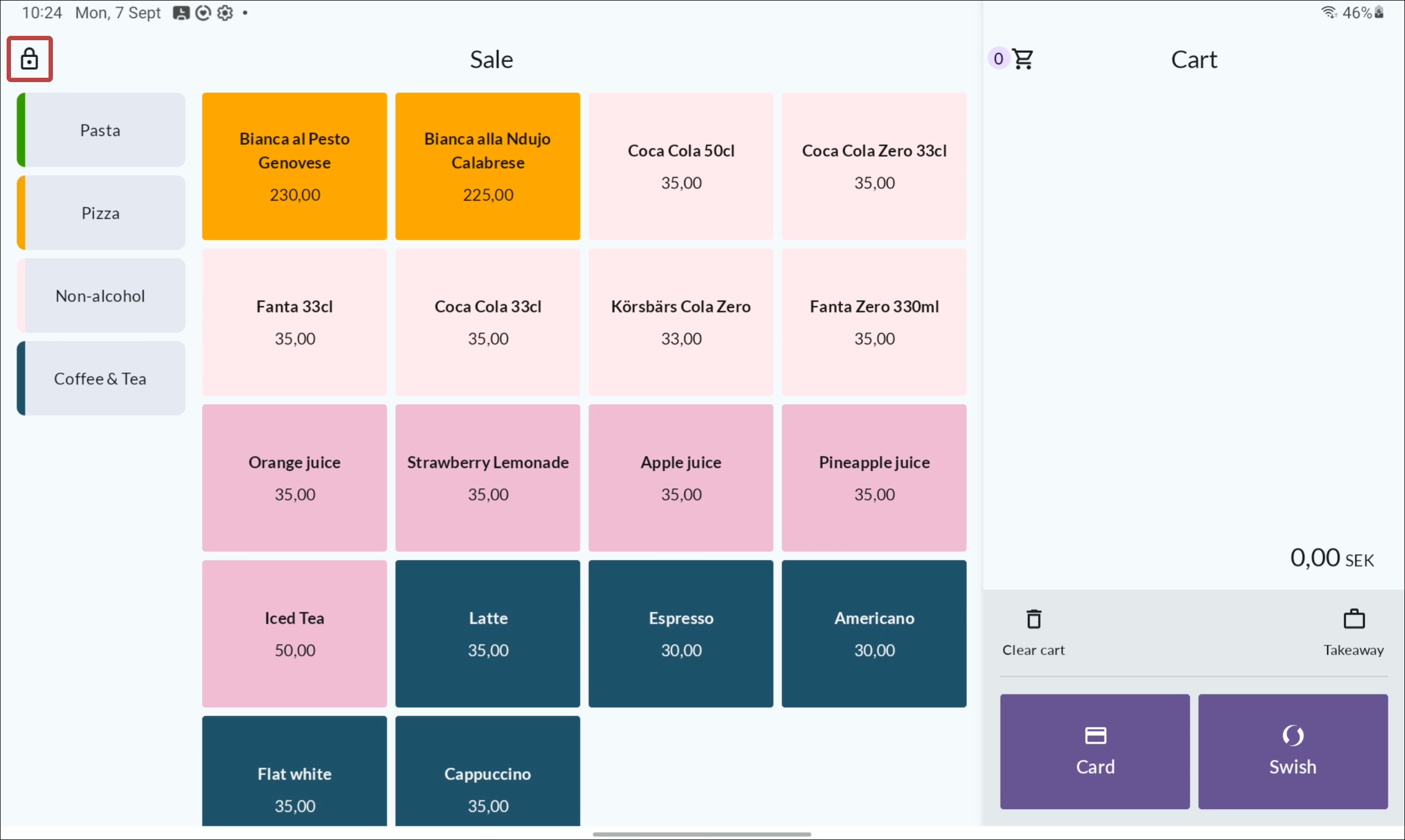
Kassan är nu i kioskläge och redo för kunder.

Avsluta kioskläget
Avsluta kioskläget i OPEN Two
- Tryck på låsikonen längst upp till vänster.
- Ange en anställds PIN-kod.
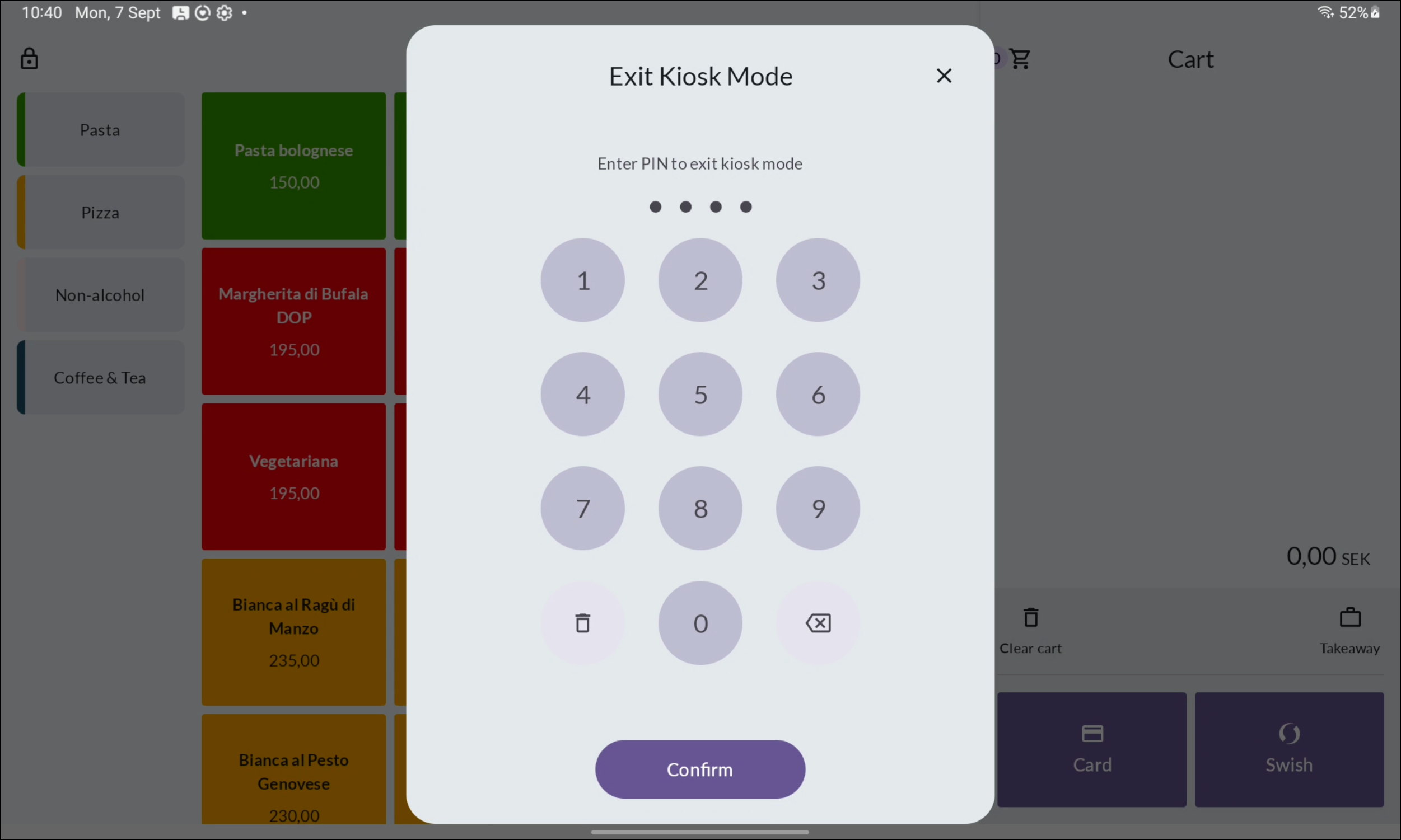


Vilken PIN-kod ska du ange?
Ange kassans PIN-kod för en anställd vars användarroll har behörighet att redigera inställningar (behörighet för kassa).
Lås upp enheten
Gör det här när du behöver komma åt enhetens övriga appar och inställningar — till exempel för att uppdatera enheten eller lämna över den till personalen igen.
Sunmi: Håll in strömknappen tills en mörk skärmyta visas. Tryck på Exit kiosk och ange en kassa-PIN-kod med behörighet för inställningar.
Landi: Håll in strömknappen i 2 sekunder. Tryck på Exit kiosk och ange den fyrsiffriga kod du valde när du ställde in enheten.